カテゴリー: パソコンソフト関連

  • ここのサイトに会員登録をして頂いた方々、メールアドレスなど、会員データを削除しました

    皆さん、こんばんは。時空 解です。

    AI の登場で、ネット世界の脆弱性が問題になっている今…。

    考えてみれば以前、ここのサイトも会員登録を実施していた期間がありました。
    その期間内に数十名の方に登録をして頂いたのですが…

    登録して頂いた方たちのメールアドレスは、このサイトのデータベースに入っていることを思い出しました。
    これはまずい…。

    と言うことで、まずはこの情報を  データベースから削除しました。

    もう会員登録は停止して、ブログ記事へのコメントも停止している状況なのでね。
    会員の方の情報は、もっと早くに削除すべきでした、申し訳ございません。

    現状として私のサイトは、ハッキングされた痕跡はありませんので、ご安心ください。
    ですが対応が遅くなってしまい、すみませんでした。m( _ _ )m

    それと、サイトを構築している "XOOPS Cube Legacy 2.2.3 Beta 1 © 2001-2012" も既に忘れ去られたオープンソース。
    更新はされていないので、ここのサイトもリニューアルする必要があります。

    リニューアルに向けて作業中です。

    まずは、会員様のデータの削除のご連絡でした。
    では、今日はこのへんで。

    今日 いつも通り習慣を実行しました。
    小さな一歩・挑戦を試みています。
    (年金受給者でも輝きますよ)

  • 今日も AI を使っていました。ついでに良い YouTubeチャンネル を見付けました

    皆さん、こんばんは。時空 解です。
    皆さん、おはようございます。時空 解です。

    今日も AI で作業をしていました。YouTube にアップするための動画作りのツールを作っていたんです。

    そんな中、ちょっと為になる YouTubeチャンネル を見付けました。

    それがこちら
    ・Claude Code業務自動化の教科書

    自分が利用している AI がアンソロピック社製の Claude だからですけどね。( ^^;
    いろいろと勉強になりそうなチャンネルです。

    と言うことで、今日はこの辺で。おやすみなさい。

    今日は習慣を実行できませんでした、また明日頑張ります。
    小さな一歩・挑戦を試みています。
    (年金受給者でも輝きますよ)

  • メールアドレスとパスワード、すでの漏洩している可能性を考えて対策しましょう

    皆さん、こんばんは。時空 解です。

    いつもお世話になっているチャンネルに、また有益な動画がアップされていましたのでご報告です。

    まぁ有名なチャンネルですのでね、すでにご存じた方も多いと思いますが。( ^^;

    ・【今すぐ確認!】情報漏洩から資産を守る絶対やるべき4つの設定!パスキーだけじゃ危険です!【最新版】

    たぶん悪意を持った人間による AI 悪用によって、すでに漏洩していると考えた方がいいメールアドレスとパスワード。
    自分の資産を守るためにも、上記の動画を参考に、自分にできることを実施しておきましょう。

    特に Googleアカウントをお持ちの方、ぜひ動画の最後の方で解説されている対策を実施しておきましょう。うーむ
    私も実施しておきました。

    では、今日はこのへんで。

    今日は習慣を実行できませんでした、また明日頑張ります。
    小さな一歩・挑戦を試みています。
    (年金受給者でも輝きますよ)

  • 自分のパソコンに「MiniMax H3」の導入を検討しました

    皆さん こんにちは、時空 解です。

    昨日見付けた動画生成ソフト「MiniMax H3」。

    これはローカル環境でも動作する優れモノなんで、試しに使ってみようと考えたのですが。
    動画生成って、重いからね。( ^^;

    パソコンのスペックを把握するところから始めないと…。うーむ01

    ここで今までなら
    「面倒くさい」
    と言うことで辞めているところですが

    「そうだ、AI がある!」

    と言うことで、今日の朝に数学の学習を取り止めて…
    (本当はこれじゃダメなんだけどね ( ^^;  )

    さっそく AI に「MiniMax H3」導入について、確認をしてもらうことにしました。

    うーむ…そしたら直ぐに自分のパソコンの仕様を調査してくれたし、その仕様で
    「ネット上に、成功実績に報告が上がっているか?」
    そんなことまで調べて貰えました。

    まぁ実際に調査し切れているかは別として、四つの事例も挙げてくれたのでね。
    それで私的には納得できました。

    そのおかげで、今までなら
    「MiniMax H3、導入したいなぁ…」
    と言う想いが悶々とするところですが、今はスッキリ。こんにちは

    私のパソコンでは導入を諦めたほうが無難だと言うことを理解できた次第です。

    AI 曰く、こんな風にまとめてくれました。
     

    MiniMax H3 導入検討の記録(2026-09-04)

    ローカル動画生成AI「MiniMax H3」の導入を検討したが、調査の結果見送りとした。

    ・GPUに関する注意:単体GPU(グラフィックボード)は搭載されておらず、CPU内蔵グラフィックスのみ。専用VRAMはBIOS設定(UMA Frame Buffer Size)でメインメモリから切り出す方式のため、上限はBIOS次第(要現物確認)。動画編集など軽い用途には十分だが、AI動画生成のような重いGPU演算処理には非力

    ・量子化モデル・VRAM拡張という方向性自体は妥当だが、AMD製GPUでの動作実績を調べたところ、公式に動作保証されているのはデータセンター向けGPU(Instinct MI300X/MI355X)のみ
    ・Radeon 780Mのような内蔵GPU(iGPU)での成功事例はネット上で見つからなかった
    ・→ BIOSでVRAM設定を変更しても、実用的に動作する可能性は低いと判断し、導入を見送り。将来的に単体GPU(特にNVIDIA製)搭載PCを用意する機会があれば再検討する

    こんな風に整理して貰えると、スッキリしますよね。

    明日から数学の学習、頑張ります。
    …と言うか、今日のお昼にでも学習すればいいんですけどね。( ^^;

    なかなか決まった時間帯でないと学習する気が起きないのは、やっぱり凡人な私です…_| ̄|○

    では今日も1日の習慣を始めてます。小さな一歩・挑戦を試みています。
    (休日は充実した日々によって輝きますよね)

  • AI で動画を簡単に作成する時代が、もう来たね

    皆さん こんにちは、時空 解です。

    昨日、たまたま見掛けた YouTube動画に、ついつい興味を引かれてしまいました。( ^^;

    うーむ…数学の学習をする時間が取られてしまっているが…まぁ AI で動画を作成出来ないと困る時代に成りそうなのでね。
    やっばり動画作成も出来るようにした方がいいかなと…ちょっと考え中です。

    とにかくたまたま視聴してしまった動画がこちら
    ・【解説】Claude×Blenderもここまで進化した!3D生成&画像生成を組み合わせると最強です。

    この動画を視聴して驚いたんですけどね。
    でも、この動画がアップされたのは3ヶ月前。

    最近ではどうなっているのか?
    と想い、関連動画を検索してみると、…! 

    ・【無料&無制限】MiniMax H3導入解説|RTX3090で実測した生成時間

    たった3ヶ月の間に、もう別の形で動画生成が出来るように成ってるね。ビックリ! 汗
    なんか、無料無制限でテキスト to ビデオをやってくれる時代が本当に来た、と言う感じです。

    うーむ…私のパソコンのグラフィクスは AMD Radeon™ 780M なんですが、これで MiniMax H3 を利用できるか AI に聞いてみたら
     

    結論から申し上げますと、AMD Radeon™ 780M グラフィックス(Ryzen 7 7840U/7840HS/8845HSなどの内蔵GPU)環境でも、条件次第で MiniMax H3 をローカルで動作させることが可能です。
    ただし、MiniMax H3 は本来 NVIDIA の GeForce(RTX 3060 12GB以上など)が最低基準とされる非常に重い動画生成モデルです。Radeon 780M で動かすには、メモリ(VRAM/RAM)の管理と量子化モデルの利用が絶対条件となります。

    うーむ…面倒だ。_| ̄|○

    しかも、こんなことをやっていると時間が取られる。悩みますね。…面倒なところは AI がやってくれそうなんだけどね。理解するのに時間が取られる。ううっ

    では今日も1日の習慣を始めてます。小さな一歩・挑戦を試みています。
    (休日は充実した日々によって輝きますよね)

  • 昨日は AI の不調で、夜更かしをする羽目になりました…眠い

    皆さん こんにちは、時空 解です。

    今日はとても眠いです。
    昨晩、AI の Claude Code と格闘してまして… ( ^^;

    チャットしてたら、返答が返ってくるはずのタイミングで4時間も待っていたもので…
    しかも、返答は返ってこず…。

    もうパソコンをシャットダウンして、倒れるように眠るしかなかったんです。

    でもね。今日、朝になって再び起動すると、ちゃんと返答を返してくれるように成っていました。

    何でだ!汗

    4時間も待機する以前にも、パソコンは立ち上げ直してみたし、それも2回ほどやっているんですよ。_| ̄|○
    どういうこっちゃ?

    でも、とにかく今日の朝には治っていたので良かった。

    「昨晩の不具合の原因は何だったの?」
    と、AI の Claude Code に問うてみたけど

    「それは大変でしたね、4時間も待たされるのは困ります。申し訳ありません。ただ、私の方では前回のやり取りが実際にいつ・どのように処理されていたかの記録は見えないため、原因の特定はできません。
    もしこの遅延が繰り返し起きるようであれば、Claude Codeの不具合として下記に報告していただくのが良いと思います。」

    とのこと…。

    呑気なやろうだ。(`_´)

    報告しようにも、もう昨晩の状態は残っていないのでどうやって報告するんだ!
    まぁとにかく治って良かった。

    では今日も1日の習慣を始めてます。小さな一歩・挑戦を試みています。
    (休日は充実した日々によって輝きますよね)

  • 「USB-A to USB-C ケーブル」で、スマホからパソコンへデータ転送

    皆さん こんにちは、時空 解です。

    最近ではスマホも何だか知らないうちにクラウド (Google One) を利用していて (自動保存設定と言うやつ) 、気が付くと おっ
    「Gmail の保存容量の使用率が $ 75 \% $ になりました」
    なーんて注意喚起メールが届いたりします。汗

    「えっ!」
    私もビックリしました。
    ウーム…たかがメールと言う文字情報だけのものが、何ギガも容量を使うか?

    嘘だ! うーむ

    でもね…届いた注意喚起メールの内容をよく読んでみると
    「Google ドライブ、Gmail、Google フォトで共有している Google アカウントの保存容量 15 GB のうち 11.16 GB が使用されています。」
    とのこと。

    なんだ…それなら理解できる…。ううっ

    私の場合、山歩きに行った時にいっぱい動画を撮りましてね。
    それが容量を圧迫してたんです。
    スマホの動画ファイルが自動保存されて、Google One を圧迫してたのです。

    圧迫を解消するためには、スマホの中に置いてある "山歩きの時の動画" を削除して、同時に Google One に保存されたそれも削除すれば容量は復活するんですが…

    それには、まずは "山歩きの時の動画" をパソコンにデータ転送しなくてはね。( ^^;
    せっかく撮った動画。

    これをパソコンの中に取り込まないと、YouTube 動画を作成する時に利用できない。
    スマホからも YouTube に投稿できるみたいだけど、今まで自分でやっているパソコン操作でやりたいのです。うーむ01

    ですからね。
    スマホからパソコンに動画ファイルを手軽に転送する方法を探っていたのです。

    スマホ → Google drive → パソコン
    上記の手順でもデータは転送できますが…時間が掛り過ぎる。_| ̄|○

    Google One → パソコン
    上記の手順も調べたけど、なんだかややこしくて挫折。

    十年くらい前までは micro SD なんてもので物理的に移動できたんだけどね。( ^^;
    最近のスマホには、この差し込み口が無くなりまして…。

    それで辿り着いたのが
    ・USB-A to USB-C ケーブル
    やっぱり物理的に直接繋ぐほうが分かり易いのですよね。

    こんなケーブルが世の中にあるかなぁ…と、Amazon で検索したら下記の商品がヒットしました。
    ・USB Type-C ケーブル 1m 10Gbps 高速データ転送 USB-A to USB-C 3.1/3.2 Gen2 急速充電 QC3.0 対応

    これがあれば直接
    「スマホからパソコンに USB ケーブルでデータ転送できるな」こんにちは
    と、喜んだのですが。

    実際に商品が届いて、いざ繋いでみると…?うーむ
    結局は充電しかしないじゃないか!
    と、ガッカリ。_| ̄|○

    でもね。
    じつはスマホの方で設定が必要だったんです。
    AI に尋ねたら
    「ケーブルを繋いだら画面の上から下に指でスワイプし、「USBの設定」や「充電しています」という通知をタップして、目的に合わせたモードを選びます。」
    とのこと。

    まぁこの説明ズバリではなかったけど、似たような操作で上手くいきました。
    設定方法のポイントは、スマホの歯車アイコン、設定画面に入って、そこの一番上のところの "設定を検索" と言うところに "USB" と入力するんです。
    そうすると出てきます、下記の項目がね。

    ・usb の設定

    ここから「USB の接続用途」と言うのが選べるようになるから、デフォルトの "充電のみ" と言う選択から "ファイル転送 / Android Auto」に選択を切り替えれば O.K. です。

    ちなみに、私のスマホは Google pixel 9a ですよ。ご了承くださいね。

    では今日も1日の習慣を始めてます。小さな一歩・挑戦を試みています。
    (休日は充実した日々によって輝きますよね)

  • 動画作りに AI 利用…なかなかハードルがあります

    皆さん こんにちは、時空 解です。

    動画作りに AI を利用する話は良く聞きますが、実際にやってみるとなかなかですね。( ^^;
    手間がそれなりに掛ります。

    でも、確かに一つ一つの行程は素早く出来上がります。
    例えば動画作りをする時に

    1. シナリオ作り
    2. シナリオに対応したスライド作成
    3. スライドを利用して動画撮影

    こんな工程がありますが、1 のシナリオ作りなんぞは一瞬ですね。
    でも、それもたたき台に過ぎません。
    やっぱり作って貰ったシナリオを読み返して、修正しなくてはならないのです。

    でもまぁ、それでも相当楽になります。
    シナリオの、例えば公式の成り立ち、歴史的背景なんぞは、AI がビックデータから拾ってきてくれますからね。
    それに取り上げた公式に付いて、学生が良く間違える具体例なんぞも AI は揃えてくれます。私ならこんなことはできません。
    学校や塾の先生とかでないとハッキリしないですよね。

    シナリオに対応したスライド作りは、最近の画像生成 AI はたいしたものです。自分で描こうとすると大変ですしね。
    作ってくれたシナリオから、画像にすべき内容を、画像生成 AI 用のプロンプトにもしてくれます。

    でもね。
    まだまだジャストミートな画像が出力される訳ではありません…ここが悩ましい。ううっ

    それに動画撮影に付いては、やっぱり自分で行うしかありません。
    AI にシナリオから動画生成をして貰っても良いのですが、これにはまだまだお金が掛ります。( ^^;

    まぁとにもかくにも、動画作りのための作業行程を順に AI に指示して、それを連続で実行して貰えるよう、最終的には一つのコマンドにまとめられるはずです。
    一度完成してしまえば、その後は楽ちんでしょう。

    でも…やっぱり。うーむ01
    管理職の人なら分かると思いますが、部下のことを想像してみてください。
    一度は上手く結果を持ってきてくれた部下でも、同じ作業を頼んでも失敗をやらかすことがあります。
    AI は数こそ少ないかも知れませんが…うーむ02

    いやいや、自分の指示の出し方も不慣れですからね。出来上がるものもなかなかシックリ来ないもんです。
    やっぱり出力してくれた内容を常にチェックして修正しないとね。
    結局は大変だ。

    では今日も1日の習慣を始めてます。小さな一歩・挑戦を試みています。
    (休日は充実した日々によって輝きますよね)
  • Windows パソコンでデータを上手く保存する方法。「ファイル履歴」の利用

    皆さん こんにちは、時空 解です。

    今日もためになる動画がアップされているのを見付けました。

    ・【無料でOK!】大切なデータの自動バックアップ【Windows標準機能 ファイル履歴】

    Windows システムそのものを守るためのバックアップでは無いので注意が必要ですけどね。
    これはあくまでも「フォルダ」の中のデータを自動的に保存する機能です。

    でも、むしろ
    「おおっ!データだけ保存と言う方がシンプルでいい」
    と想われるかとも多いかと想像し、ご紹介することにしました。

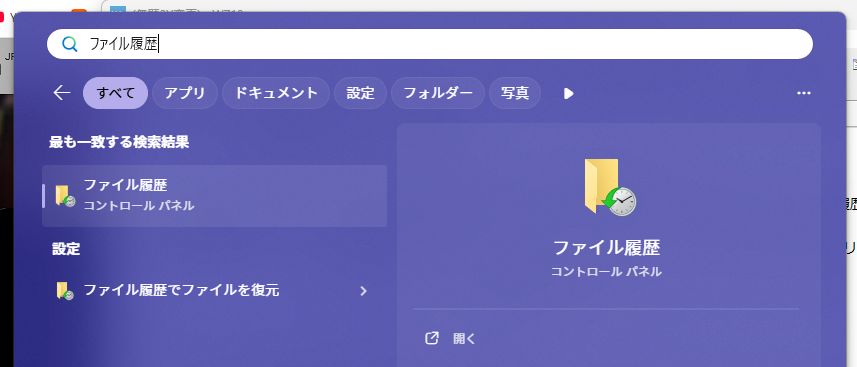
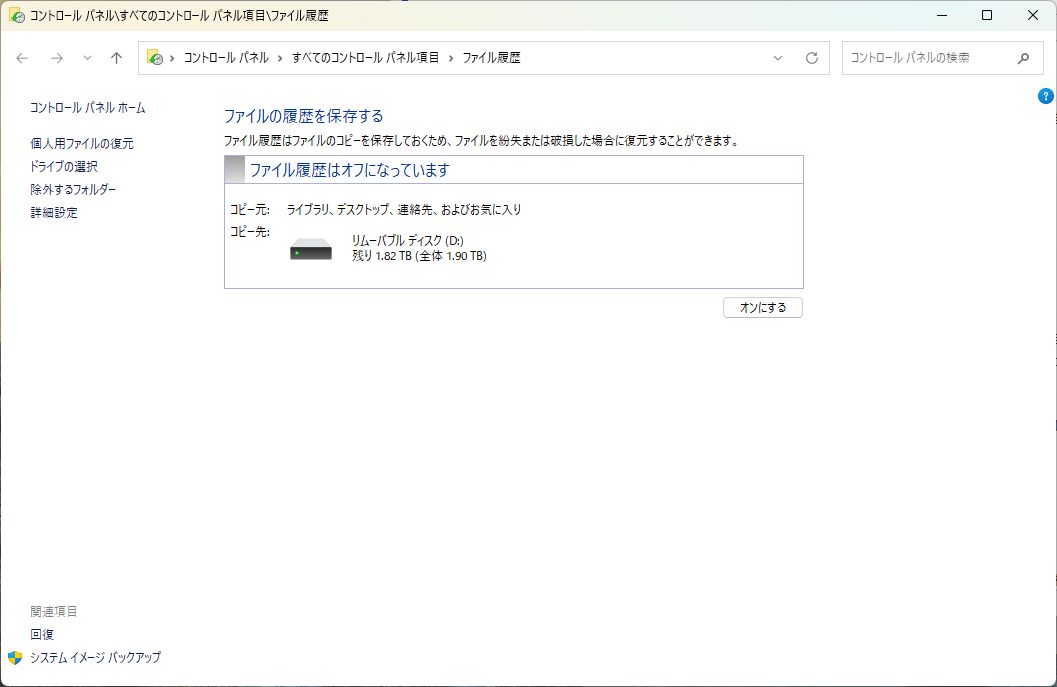
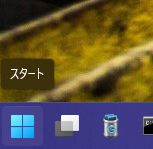
    「ファイル履歴」と言う機能の立ち上げ方 (まで) の画像を貼っておきますね。

      →  → 

    次に動画の要約を Gemini にさせましたので、それも貼っておきますね。

     1. 「ファイル履歴」機能をオンにする手順

    1. パソコンに外付けHDDやSSD、USBメモリなどの外付けドライブを接続します
    2. Windowsのコントロールパネルなどの検索ボックス(アドレスバー)に「ファイル履歴」または「履歴」と入力して検索し、表示された「ファイル履歴」を開きます
    3. 画面に接続したドライブ (外付け外部メモリ) が認識されていることを確認し、「オンにする」ボタンをクリックします 

            これにより初回バックアップが自動で始まります 

    2. バックアップからデータを復元(巻き戻し)する手順

    1. ファイル履歴の画面左側にある「個人用ファイルの復元」をクリックします
    2. 画面下部にある左右の矢印ボタン(スライド形式)を使い、復元したい過去の時点(時系列)まで遡ります 
    3. 復元したいファイルを見つけたら、真ん中の緑色のボタンは押さずに(本物のデータが上書きされてしまうため)、右上の歯車マークをクリックします
    4. 「復元場所の選択」をクリックします
    5. デスクトップなどに新しく作成したフォルダーを指定し、そこへ安全にデータを展開(復元)します

    3. 容量を節約するための詳細設定(推奨)

    3-1. 保存期間の変更(エラー防止)
    1. ファイル履歴画面の左側にある「詳細設定」をクリックします 
    2. 初期状態の「無期限」のままだとドライブがいっぱいになってエラーが起きるため、「保存されたバージョンの保持」の項目を「領域が足りなくなるまで」または任意の期間(数ヶ月など)に変更し、保存します

    3-2. 不要なフォルダーをバックアップから除外する
    1. ファイル履歴画面の左側にある「除外するフォルダー」をクリックします
    2. 「追加」ボタンを押し、バックアップが不要なフォルダー(「ダウンロード」や大容量の「ビデオ」など)を選択して追加します 
    3. 「変更の保存」をクリックします 

    4. バックアップ先(保存先)を変更・交換する手順

    1. 古いドライブを抜く前に、新しいドライブと両方をパソコンに挿している場合は、画面左の「ドライブの選択」から新しいドライブを選んで「OK」を押し、画面の指示に従ってデータを移動させます
    2. 古いバックアップデータを消去し、完全に新しい保存先に変更したい場合は、ドライブ選択後のポップアップ画面で必ず「いいえ」を選択してください(「はい」を押すとエラーになります)
    3. 使用しなくなった古いUSBメモリ等のバックアップデータを完全に消したい場合は、そのドライブを開いて中にある「FileHistory」というフォルダーを丸ごと削除すれば元通りになります 

    では今日も1日の習慣を始めてます。小さな一歩・挑戦を試みています。
    (休日は充実した日々によって輝きますよね)

  • AI「Claud Code」利用してます…goodnotes アプリのパソコン側データと ipad側データを共有するには?

    皆さん こんにちは、時空 解です。

    以前にご紹介した下記の動画。

    ・【神回!】『Claude Code』完全入門マニュアル!【初心者でも絶対に理解できる! 】

    これを参考に Anthropic(アンソロピック)社製の AI「Claud Code」を Visual studio code 上で利用してます。
    このVisual studio code 上で利用するのが良いのか悪いのか? …実のところあまりハッキリとは分かりませんが。( ^^;

    まぁ会社の組織に例えると、誰があの部門の長で誰が部下なのか?
    それは分かり易いですね。パソコン上のディレクトリ構造に対応させることが出来ますから。
    Visual studio code 上で AI「Claud Code」を利用することに、最初に慣れてしまうのが良いようには感じます。

    さて、そんなこんなで昨晩から今日の朝に掛けて、iPad アプリである GoodNotes に付いて相談してました。
    まぁ「相談していた」と言う表現が正しいのか否かは微妙ですが…うーむ01

    個人的には
    優秀な部下に相談しながら GoodNotes を操作してました
    と言う感じですね。なかなかパソコン作業がラクに成ります。

    まぁそれで、今日の朝には下記の問題が解決しました。それはネット上にも困っているユーザーを見掛ける、こんな問題です。
    ・GoodNotesを使ってiPadとWindows間でドキュメントを同期する方法

    結局、iPad 上のアプリって apple アカウントでログインするのが一般。かたや Windowsパソコン上のアプリは Google アカウントとかだよね。
    だから利用する cloud が違ってくる。ここら辺が分かりにくい。

    AI が普及していない数年前なら、この問題を解決することはとても面倒だったでしょうね。アカウントを統一する必要がある? cloud はどこのクラウドを利用するの? 何て問題をね。
    でも今は AI と相談しながら解決できるのですよ。

    まぁでも、利用する AI がどこの会社の AI なのかはちゃんと把握すべき!
    例えば YouTube動画の内容を要約するとかなら GoogleGemini が良いよね。
    YouTube も GoogleGemini  も Google の製品だから共有できる部分が他社とは違うので、差が出るんだよね。( ^^;

    まぁそんなこんなで AI と一緒に問題はどこにあるのか探っていたら、アプリ GoodNotes のデータは、パソコン側と iPad側のそれぞれで、自動的には共有してくれない。と言うことが判明しました。

    最終的に Anthropic(アンソロピック)社製の AI「Claud Code」が整理してくれた共有方法がが下記。
     

    ### PC(Windows)とiPadの間でファイルを共有する方法

    GoodNotesはWindows版とiPad版の間でリアルタイムの自動同期には対応していない(Goodnotes Cloudというクラウド同期機能は段階的ロールアウト中で、Windows⇔iPadの自動同期は現状期待できない)。そのため、テンプレートPDFなどはクラウドストレージ経由で手動でやり取りする。

    手順

    1. PC側のローカルフォルダ内のテンプレートPDFをGoogleドライブ(既存のGoogleアカウントのもの)にアップロードする
    2. iPadで「ファイル」アプリ→Googleドライブを開き、該当PDFをタップしてGoodNotesで開く(またはGoodNotes内の「インポート」からGoogleドライブを選択)
    3. ノートブックに読み込み、テンプレートとして適用する

    ※ iPad→PCへ逆方向で共有したい場合(書き終えたノートを取り出す等)は、iPad側でノートを開き「共有」→「すべて書き出す」でPDF/.goodnotes形式にしてGoogleドライブへ保存し、PC側から取得する。

    これを README.md と言うファイルに書き込んでくれました。いつでも見直すことが出来るんですよ。
    便利です AI。

    では今日も1日の習慣を始めてます。小さな一歩・挑戦を試みています。
    (休日は充実した日々によって輝きますよね)