新規会員登録はごくごく簡単です。一般的なやり方です。
利用するメールアドレスを入力して Sing Up ボタンを押すと、利用するメールアドレスに "Zoomアカウントの有効化" と言うメールが届きます。
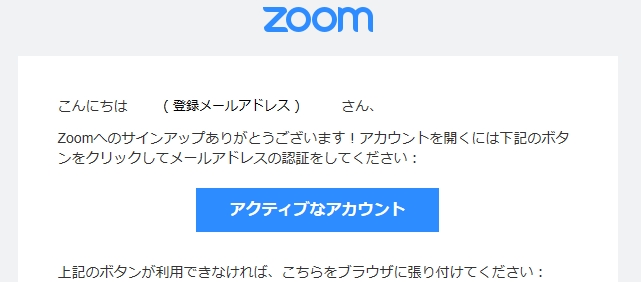
そのメールに貼ってある "アクティブなアカウント" と言うボタンをクリックすれば、ブラウザに登録画面が表示されます。
使用する名前やパスワードを登録しましょう。
もちろんメールアドレスとか使用する名前、パスワードはメモをしておきましょう。
名前は Zoom を行う時に画面に表示されるものです。実名を使用するか否かはよく考えましょうね。
下のほうに "招待" とか "手順をスキップ" なんてボタンも現れます。
ここで迷いますよね。
でも招待する人なんて、私はとりあえずいませんのでね。
ここは "手順をスキップ" をクリックしました。
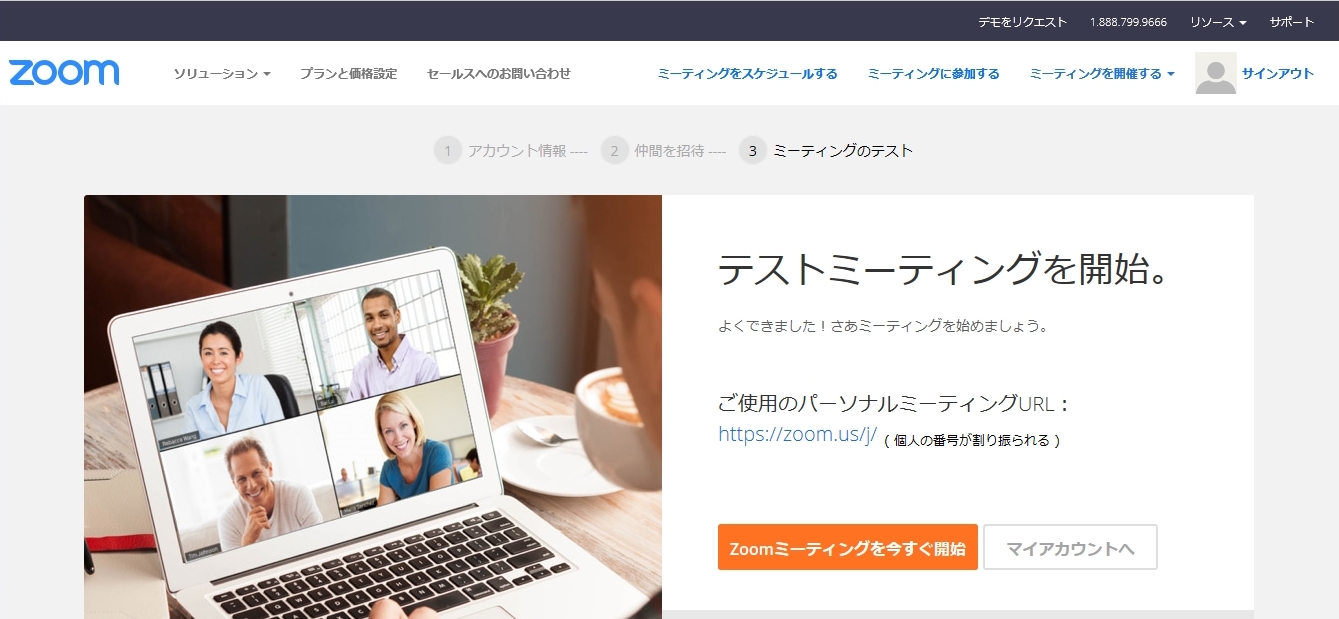
これが Zoom を使う時の自分の URL であるのは明白なので、メモをした次第です。皆さんメモしておいた方がいいかと思いますよ。
( でもまぁ後で分ることですが、この URL は Zoomソフトに自動で組み込まれるようですが…。)
うーむ… "Zoomミーティングを今すぐ開始" をクリックしてみようかなぁ…。
クリックをする前に、新規登録の時に参考にしたブログの、別の投稿記事を読んでみましょう。
・zoomの使い方パソコン編!基本的な機能と操作手順を解説
始めの方に "通話開始の方法としては2つの手順があります。" とあります。
・zoomのソフトから起動する方法
・zoomの公式サイトから起動をする方法
どうやら Zoom は公式サイトを開かなくても、専用のソフトで実行もできるようですね。
とにかくちょっと複雑そうです。

と言うことで、上記のブログをざっと読んでみると… ( 内容はちょっと現在のものと違いがありますが参考になります )
"Zoomミーティングを今すぐ開始" と言うオレンジボタンを押してもいきなり見知らぬ人とつながるわけではないようです。
自分のアカウントのサイトページが開くのみで、他者との接続はそれからと言う感じですね。
…
なんだ…、Zoomソフトをここでダウンロードするように出来ているのですね。
緊張して損した。
とにかくここで Zoomソフトのダウンロードを実行した次第です。
ダウンロード後ソフトが自動で動きブラウザ画面が開きました。
そこの画面に "コンピューター オーディオのテスト" と言う文字が見えまましたので、それをクリック。
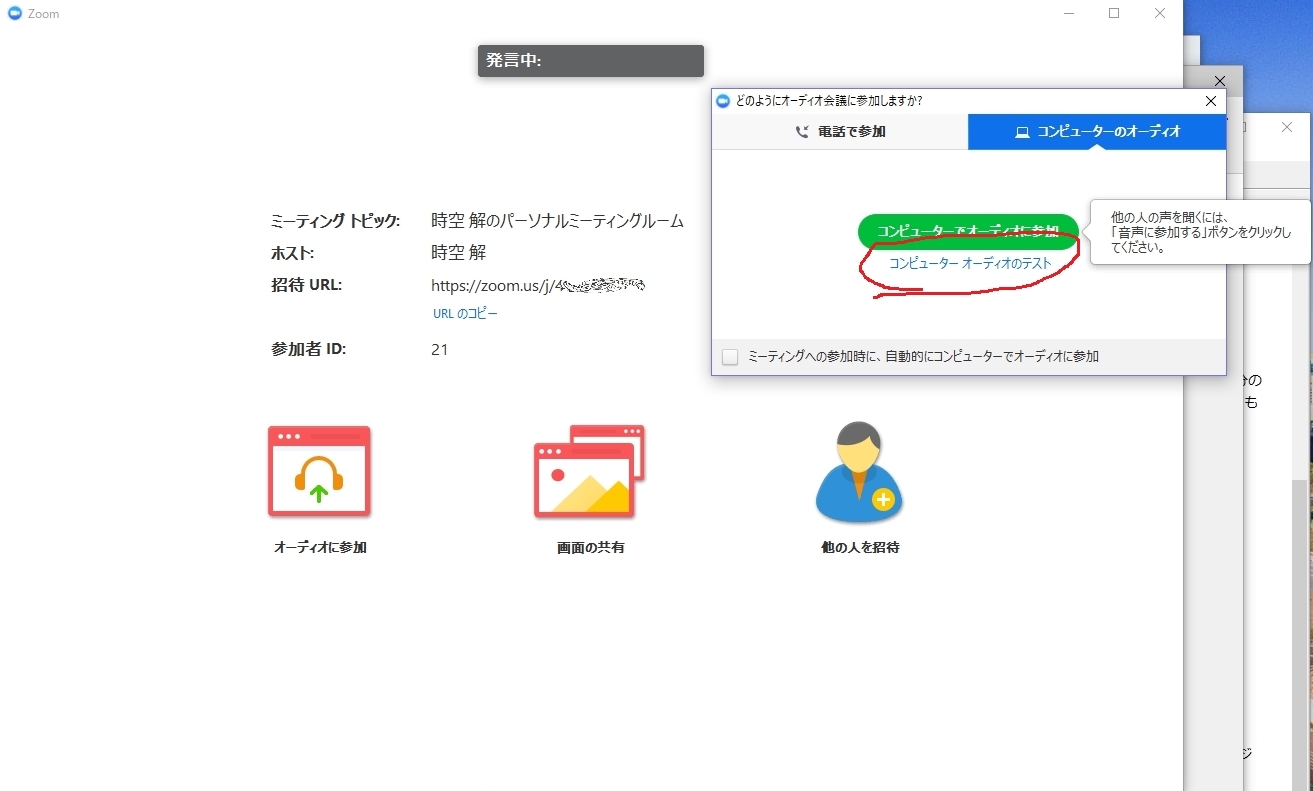

「着信音が聞こえますか。」
おおーっ、ここでヘッドホンを着用。…聞こえます聞こえます、音声。
さっそく "はい" をクリック。そうすると今度は
おおーっ、今度はマイクテストですね。
…自分の声が戻ってきました。 "はい" をクリック。
小ウィンドウを閉じた次第です。

おおーーーっ、素晴らしい!ブラウザページに画像が表示されました。感動です!
Zoom画面は "ミーティングの終了" をクリックして閉じました。
応援してね。
千里の道も一歩から。そしてその道は登り坂です。ローマは1日にして成らず、です。
(ポチッとブログ村のバナーをクリックしてね) 

| ★ 平日を充実させるために… | ☆ 実施状況 |
|---|---|
| そろばんの練習5問 (暗算の獲得) 朝食後 |
加減算 1~100の足し算 2回、1~100の引き算 2回 掛け算 せず |
| 数学の問題 1問 (物理学の数式の理解力の獲得) ランチ前 |
チャート式 数学 白II+B:できず
チャート式 数学 青I+A:できず
復習:チャート式 数学 青I+A の p367~p369
数学の答え合わせは後でまとめてやる:〇
2時間は机から離れず、パソコンの画面も見ずに数学の学習に取り組む:×
|
| 斜め懸垂1回 (ボルダリングの体力獲得) ランチ & 買い物後 |
子供用うんてい 1往復、懸垂3回 |
| 規則正しい休日の生活 基本習慣 |
昨日・良い習慣を休日でも実施する:〇 昨日・コンテンツを中途半端でも良いので作る:× 昨日・21時以降は、カフェインなしのドリンクを楽しむ:〇 昨日・寝床に入った時間:23時35分 今朝・7時に布団から出る:7時19分 朝 — ブログの投稿 — |