カテゴリー: パソコンソフト関連

  • 古いバージョンの IceCream Screen Recorder に振り回されていました

    皆さん こんにちは、時空 解です。

    今日からお盆休みも終わって、仕事を始めた方も多いことと思います。

    私も今日からスポーツジムに行って水泳を再開しました。
    やっぱり疲れますね、泳ぐと。( ^^;

    まぁそれはそれで、今日は午後から表題にも書いたように下記のソフト
    ・IceCream Screen Recorder
    に振り回されていました。

    このソフト。Zoom の代わりにYouTube動画を作るためのソフトとして使えそうだったんです。

    …でもね。結局、今日1日中検討していたんですが、ダメでした。利用できません。_| ̄|○

    どういう理由かは分かりませんが、Ver6 あたりから撮った動画にノイズが入ってしまうんです。
    Ver5 よりも古いバージョンだと撮った動画にはノイズが入ることはないのですが…
    こんどは音声が編集しようとしると、編集画面に表示されないんです。
    「音声が無い動画」
    と言う扱いになってしまうんですよね。

    これは IceCream Screen Recorder と言うソフト単体の問題でもなく、使っている Web カメラのドライバーソフトが影響したり、動画編集をするソフトの関係で音声を認識出来なかったするのでね。一概に IceCream Screen Recorder が悪いとも言えないのですが…。

    下記のサイトから、IceCream Screen Recorder のいろいろなバージョンを試していました。
    ・古いバージョンのIceCream Screen Recorder

    このページにズラッと並んでいる IceCream Screen Recorder のバージョン7 (最新) とか、古いパソコンで使っていたるバージョン 4 とかをいろいろと試してたんです。
    「どれか一つくらい相性のいいバージョンがあるといいけど」
    と、思っていたんですが。

    結果、抜き取りではありますが、ほとんどのバージョンで不具合が発生する…_| ̄|○

    まぁ私のパソコンの環境も影響しているのでしょうけどね。

    結局今日1日いろいろと試した結果、 IceCream Screen Recorder は利用することを断念した次第です。

    …いま振り返ると、断念するのが遅かった気がします…。ううっ

     Screen Recorder としては、ひとまず CyberLink製のものを利用することにしました。

    ビデオ編集ソフトに CyberLink製のソフトを使っているんで、考えてみれば無難な選択ですよね。( ^^;
    過去に囚われて、頭の切り替えがなかなか出来なかった次第です。

    今日はもう寝る時間になってしまいました。

    また明日…

  • 古いパソコンの処分。内部データを掃除するには?

    皆さん こんにちは、時空 解です。

    今日は11年間使っていた、前のパソコンを処分してきました。
    これで何となく一区切りが付いた感じです。うーむ01

    まだ動作はしていましたので、換金できるかなぁなんて期待していたのですが…。
    新しいパソコンを使い始めてみて、そんな期待は持つことを止めました。うーむ

    最近使い始めた新しいパソコン「Minisforum UM790 Pro」の性能には驚かされるばかりです。それに比べると、11年も前に購入したパソコン。
    性能としてはお粗末な代物。それに BTOなので本体も無駄に大きい。( ^^;

    邪魔物以外の何物でもありません。

    まぁ中に入っている拡張メモリ
    ・8GB DDR3 SDRAM(PC3-10600/4GBx2/デュアルチャネル)
    などは他のパソコンに組み込んでもいいんですが…8ギガバイトだし、もう欲しいと思う製品でもありませんよね。

    と言うことで思い切って丸ごと捨ててきました。

    処分にあたって、中身のデータはすべて削除…
    その手順はパソコンを処分する時に役立つと思いますので、ここに記しておきます。

    パソコンを立ち上げて
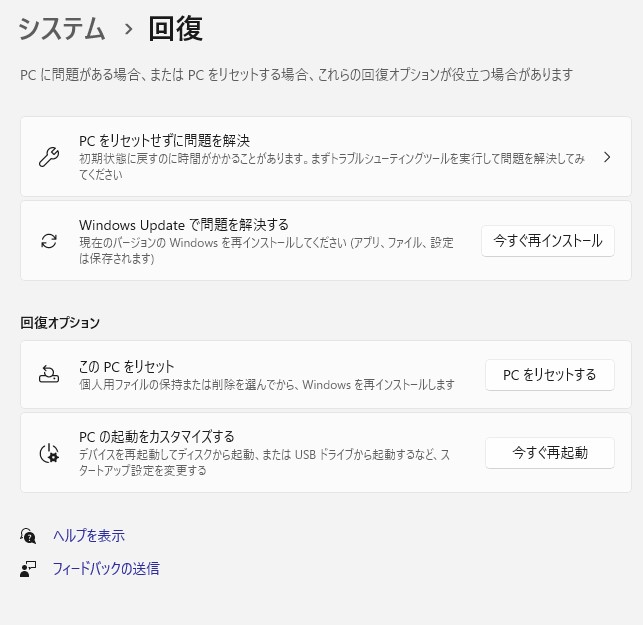
    ・スタート ⇒ 設定 ⇒ システム ⇒ 回復

    上記の操作 (マウスでクリック) をすると下記の回復画面が表示されます。

    この画面の下側、「回復オプション」にある2つのうちの

    ・pc をリセットする

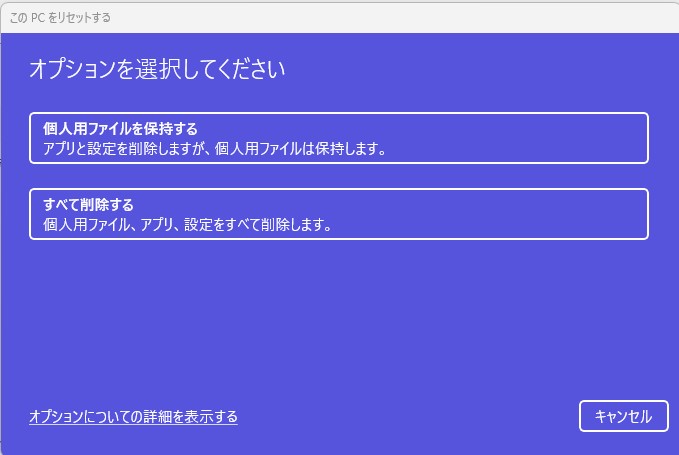
    をクリックしましょう、そうすると下記の Windows が開きます。

    この Windows で

    ・すべて削除する

    を実行します。

    そうすると個人情報、アプリがすべて消去されて Windows が再インストールされ、初期状態になります。

    まぁハッカーのような無理くりデータを復活させようとする輩には、もっと徹底したことをやらないといけないとはおもいますけど、普通に処分するのなら、これで十分だとおもいます。

    では今日も充実した日を過ごす予定です。

  • ソフトメーカーさんからのメール。購入時のものは取っておこう

    皆さん こんにちは、時空 解です。

    今日は朝から、いつもとは違うスケジュールで動いていました。
    親戚の方の誘いで、三人でランチに出掛けたりしてたんです。

    午前中、パソコンの周辺設定に追われていて…それで気が付いたらランチに出掛ける時間になっていたんです。

    やれやれ…本当にパソコンを新しくするって面倒です。
    まぁ13年も同じパソコンを使っていたのが間違っていたんでしょうけどね。

    主にソフトのライセンスを移動するのに手間取ります。
    また新たに購入する羽目にはなりたくないし、若い頃はコンピューター業界で仕事をしていた身ですからね、それくらいは出来るはずなんですよね。
    (ここは面倒臭がってはいけない)

    パソコンを新しくしても、有償のソフトは大抵使用ライセンスは3台くらいは保障されています。
    こんな時に購入時の、購入先メーカーから送信されるメールが大事になってくるんです。
    (まぁ当たり前のことですが)

    そこには大抵、ソフトをアクティベートするためのライセンスキーなんぞが記述されています。
    これを無くすとね。うーむ
    また新たに購入する羽目になっちゃうんです。

    おっと!えっ!

    メールは今の時代、もうパソコン内にはありません。これも良かったことです。うーむ01

    とにかく以前有償で購入したソフトは、まぁ無償で使える機能で済んでいればいいのですが、やっぱり有償で購入しているソフト。
    使っていると有償の機能も使いたくなっちゃうんです。

    良かった、メーカーさんからのメールは削除せずに取っておいて。こんにちは

    さて、そろそろそんなライセンスキーに付いては整理が出来てきました。
    後は周辺機材の整理ですね。

    そう言えば Zoom の表示フォーマット…以前と変わっていますね…。_| ̄|○
    (それとも表示設定の問題かな? )

    とにかく、そんなこんなでまだまだ調べることはあります。
    でも落ち着いて来たかな…。うーむ01

    ではまた明日…

  • スキャナーとプリンターの接続

    皆さん こんにちは、時空 解です。

    今日は朝から新しいパソコンにスキャナーとプリンタの接続と、起動の確認をしていました。
    両方ともワイアレスで接続した次第です。ケーブルが引きまわっている部屋はどうにも汚れている感じがしますからね。

    キーボードもマウスも、私はワイアレスにこだわっています。
    (まぁそれはさておき)

    なかなか苦労しました。一番分からなかったのは、WPS ボタンですね。

    ・WPS機能の操作方法を教えてください。[SoftBank 光/SoftBank Air]

    この WPS ボタンを利用すると、スキャナーとかプリンタに無線接続が自動で出来るのですが…。

    WPS ボタンは
    長押し
    なんですね。_| ̄|○

    これに気が付くのに2時間掛かってしまいました。
    一度は
    「このスキャナーが古いからダメなのかなぁ…」
    と諦めかけたんです。

    でも、一度休憩 (1時間ドラマを1話視聴) している時に思い当たりました。
    「…そう言えば無線接続の時には "長押し" と言うのを時々やるかな?」
    とね。

    今にしてみれば「WPS で接続」と言う方法を使う時点で、WPS とネットで検索してみれば「長押し」だとすぐに知ることができたんでしょうけど。

    そんなこんなで今日は苦労しましたが、スキャナーとプリンタが新しいパソコンで利用できるようになりました。
    合わせて、プリンタの付属ソフトに
    ・eCopy PDF Pro Office 6.2
    と言うアクロバットファイル用のソフトがありましたので、とりあえずこれを使って PDF ファイルを開いています。
    でもこれ。サポートが終了していますね…。( ^^;

    ・ドキュメントスキャナー同梱ソフトウェア
        「eCopy PDF Pro Office」サポート終了のお知らせ

    また近いうちに Kofex の Power PDF を検討することになるでしょう…やれやれ。

    とにかくこれで、大方新しいパソコンが古いパソコンと同様な使い勝手になります。
    これでやっといつもの朝を迎えることができそうです。

    では今日も休日を始めています。休日の充実こそ、人生の充実です。

  • PDF ファイルを開くためのソフト「Kofax Power PDF 4.0」の購入経緯、分かりました

    皆さん こんにちは、時空 解です。

    どういう経緯で「Kofax Power PDF 4.0」を購入したのか、昨日までは調べが付きませんでした。
    ネットを通して購入していれば、いつもならメールを通してメーカーさん (Kofax) とやり取りをするはずですからね。
    ですから Kofax さんの会員登録とか、購入時のメールのやりとりが残してあるはずなんです。

    でも、そんなメールの履歴はなかったんです。うーむ01

    「うーむ…どんな切っ掛けで "Kofax Power PDF 4.0" を購入したんでっけなぁ…」

    どうにも購入経緯が気になったものですからね。
    それで今日の朝、"Kofax" で自分のブログ記事を検索してみたんです。
    そしたら出てきました!

    ・大失態です…振込詐欺に引っかかってしまいました。_| ̄|○

    ・ご心配をおかけしています…昨日の振込詐欺に関する後日談です

    こんな経緯だったなんてね。つまり
    ・Canon 製のスキャナー DR-C225W
    を購入した際に、付属していたソフト
    ・CaptureOnTouch
    この中に eCopy PDF Pro Office と言う PDF ファイル用ソフトが同梱されていて、それを起動しているときに
    「Power PDF 4.0 の広告に引っかかった」
    と言うことだったんですね。( ^^;

    いやはや、当時は詐欺に遭ったなどと騒いでいた自分ですが、今となっては
    「ああ、そんなこともあったなぁ…」
    と、ブログ記事を読み返してみて思い当たった次第です。
    当時、購入代金として「117.40 ドル」を支払ってネット広告を通して購入していた…と言うことですね。

    そんな経緯。広告を通しての購入だったのでメールも残っていないのでしょうね。うーむ02

    でもこんなことが分かったからと言って…
    肝心の Kofax 製の「Kofax Power PDF 4.0」をどうやれば新しいパソコンにインストール、セッティング出来るのか…分かりません。
    もう仕事に出かけないとね。作業はまた明日にでも…

    (数学の学習が出来ない。_| ̄|○ )

    では今日も1日の習慣を始めてます。小さな一歩・挑戦を試みています。

  • ユーチューブチャンネル「数検の必勝アイテム」の登録者人数が $ 280 $ 人を超えました

    皆さん こんにちは、時空 解です。

    パソコンを新しくしたり、その時に大事なファイルを消失してしまったりして、なかなかユーチューブチャンネル「数検の必勝アイテム」の動画を造れていないのですが…すみません。m( _ _;)m

    でも登録者人数が $ 280 $ 人を超えました!
    これはありがたいことです。

    はやく新しいパソコンで、新しい動画を撮れるよう、パソコン周りの環境を整えたいと思います。
    一つ、新しく Webカメラを準備しようと思っています。

    下記の製品なんかよさそうです。
    ・Innex DC500 USB Webカメラ & 書画カメラ/実物投影機

    fx-JP900CW を映すのに最適な感じがします。

    では今日も1日の習慣を始めてます。小さな一歩・挑戦を試みています。

  • Windows のフォルダの同期・ミラーリングと言う機能

    皆さん こんにちは、時空 解です。

    最近、重要なファイルを消してしまった失敗から、二度とこんな事にならないようにするための対策を考えていました。
    それで思い出したのが下記のサイトにもあるように

    ・Windows10/11でファイルとフォルダを同期させる
       (上記サイト内の "Windows10でファイルとフォルダを同期させる・コマンド[robocopy]" )

    Windows のフォルダにもこんな機能があることを思い出したんです。
    「robocopy なんてコマンド、あったなぁ」
    とね。

    私がまだ20代で、コンピューター関連会社に勤めていた頃の話です。
    会社の後輩に言われました。
    後輩:「時空先輩、このデータが壊れると大変なんで、バックアップをマメにやってくださいね」
    私:「あぁ、そうした方がいいね…でも、なかなか手間だよね」
    後輩:「はい、ですからバックアップフォルダを同期とかミラーリングしておくといいですよ」
    私:「え?同期?」

    そんなように会話をした後、robocopy のことを教えて貰いました。

    後輩に教えて貰うなんて…当時は心の中でこう思ったんです。それを明確に覚えています。
    "なんだかこの機能、信用できないなぁ"
    とね。

    それで、実際に20代のころに仕事でこの同期・ミラーリングの機能は使うことはありませんでした。

    あれから40年…あの時に変に先輩としての見栄なんか張ってないで、この機能を使っていればね。( ^^;

    バックアップはするんですが…今はクラウドを利用する時代。
    大切なファイルをクラウドに置くのもちょっと不安なんですが…

    これからは同期・ミラーリング機能を積極的に使って行こうと思う次第です。

    では今日も1日の習慣を始めてます。小さな一歩・挑戦を試みています。

  • 「パスワードを忘れたら」を使ってパスワードを再設定しています…

    皆さんこんにちは。時空 解です。

    今日は朝から数学の学習どころではありません…_| ̄|○

    昨日
    「ID と パスワード」
    をメモしたファイルを消してしまいましたからね。ううっ
    本当に大変です。

    でも
    「パスワードを忘れたら」
    と言う機能が契約サイトにはたいてい備わっています。これには助かります。

    合わせてブラウザにパスワードを記憶させる機能もありますからね。こんにちは
    このパスワード記憶…特に積極的に利用しようと言う気持ちは持ってなかったのですが。
    「記憶させておくとラクだな」
    と言うノリで契約サイトのパスワードをブラウザに記憶許可していたのが功を奏しました。

    中にはログインできなかったものもありますけどね。汗 きっと記憶させたのが随分と昔で、パスワードを変えているんでしょうね。

    でも銀行のネットバンキングのパスワードが記憶されていて、それが使えたのが本当にラッキーでした。にっ
    もしブラウザにパスワードが残ってなかったら…と思うとね。( ^^;

    まぁ大した金額が貯金されている訳ではありませんが…_| ̄|○

    とにかく、もうしばらくは復旧作業が必要です…トホホ ううっ

    では今日も1日の習慣を始めてます。小さな一歩・挑戦を試みています。

  • ID と パスワード を記録してあるファイルを消してしまいました… (泣)

    みなさん、おはようございます。時空 解です。

    やってしまいました…ううっ

    パソコンを新しくする時にやりがちなのが、ファイルの紛失。
    最も困るのが「ID と パスワード」をメモしてあるファイルなんですが。

    それを削除してしまいました…_| ̄|○  (他にも大切なファイルなんかもね)

    大切なデータは、いったん USBスティックメモリに移動してあったんですけどね。
    USB の 3.0 とか 2.0 とかありますよね。うーむ01

    その関係で、どうにもデータ転送速度が遅かったり、途中で数時間も止まったりしていて…

    正しく USB コネクタにあった USBスティックメモリを利用しなくてはならなかったのでしょうけどね。
    そう、今では後悔するばかり…まぁそれが原因かはあやふやなんですけどね。( ^^;

    どうにも、転送速度が遅い。コピーが完了してもファイルがすべてコピーされていない…そんなことがあってね。
    そんなことを繰り返しているうちに、大切な
    「ID とその パスワード」
    を記録してあるファイルを消してしまったんです。

    …USBスティックメモリをフォーマットする必要があってね、うかつに実行してしまいました。ううっ
    今日は落ち込みます…どうしよう…途方に暮れている今の私…

    まぁまた、一からパソコン生活のやり直しってところですね…。

    ブログ記事を投稿するためのひな型ファイルも消えてしまったんですよね。
    ですから最後の決め台詞…どんなだっけ?

    あ、おっ そうか。

    それは以前のブログ記事を見ればわかるか…( ^^;

    いまはショックで、頭の中が混乱してます…_| ̄|○

    では今日も1日の習慣を始めてます。小さな一歩・挑戦を試みています。

  • やっぱりセキュリティシステムの関係かな? エディタソフトがダウンロード出来なかった件

    皆さん こんにちは、時空 解です。

    先日、エディタソフトを購入したにも関わらずダウンロードができなかった件ですが。

    昨日出来ました。
    いやはや、良かったです。もう少しでエディタソフトを販売しているところに
    「ダウンロードできないぞ!」
    の問い合わせをしてしまうところでした。

    パソコンを新しくすると本当にこんなところで時間を食うんですよね。

    パソコンとせいと言うべきか、Windows 11 のせいか…まぁ原因は明確には分かっていませんが。
    エディタソフトの元のファイルを Microsoftedge ブラウザを使ってダウンロードを試みていたんですけどね。
    これだとダメなんです。_| ̄|○

    そこで Googlechrome エディタで試してみたらどうだろうか?
    と言うことで Googlechrome を新しいパソコンにダウンロード・インストールしたんです。

    まぁこの Googlechrome をダウンロード・インストールするにも時間が掛かりましたけどね。( ^^;
    でもこれは何とか成功しました。

    で、Googlechrome で同じくエディタソフトをダウンロードしたら成功しました!

    まさかとは思ったんですがね。
    もうパソコンの機能を正確に把握することはできなくなってしまったんですが…
    でも本当に新しいパソコンは快適です。

    今日からは完全に新しいパソコンでの作業を開始できそうです。
    とりいそぎ Microsoftedge の設定項目なんぞを調べて、どうしてダウンロードができないのか確認しないとね。
    そうしないと、メインで使うブラウザを Googlechrome に切ら変えないといけないかも知れません。

    まぁそれでも何の問題もありませんが…

    では今日も1日の習慣を始めてます。小さな一歩・挑戦を試みています。