カテゴリー: パソコンソフト関連

  • 昨日は HeyGen に翻弄されていました

    皆さん こんにちは、時空 解です。

    ユーチューブチャンネルへアップするための動画を作成しているところなんですが。

    うーむ… 

    やっぱり解説動画を作成する時に、解説者は自分自身がやった方がイイかなぁ… ( ^^;

    1ヶ月弱前にアバター動画を作成できるサイト HeyGen で、2つの動画を作成してみたんですよね。
    その時には上手く行ったのですが。

    でも、同じように昨日アバター動画を作成しようと思ったら、もうすでに使い勝手が変わっていました。
    と言うか…

    やっぱり日本語に翻訳できないサイトは、使い方を手探りしないといけないのでね。手間が掛かります。_| ̄|○
    今日も翻弄されそうですね。

    とりあえず頑張ってみます。
    今日はこの辺で…

    では今日も1日の習慣を始めてます。小さな一歩・挑戦を試みています。
    (休日は充実した日々によって輝きますよね)

  • HayGen サイトに苦戦してます…パソコンにウィルスが侵入した?

    皆さん こんにちは、時空 解です。

    思うように毎日の習慣が実施できません。
    今日は HayGen で自分のアバターを作成しようとしたんですがね。

     HayGen サイトは英語を日本語に訳せないのでね、それで不便です。
    自分が行っている操作方法が本当に正しいのか、手探り状態に近いですからね。

    それでも自分のアバターを HayGen で作るために、自分の2分間動画を撮影したんですけどね。うーむ01
    それを HayGen にアップロードすれば後は自動で生成してくれるはずだと思ったんですけが…

    やっぱり課金しなくてはならない旨の Windows が開きましてね。( ^^;

    いやはや、$ 29 $ ドルとか $ 49 $ ドルとかを追加しないと合成してくれないようでした。

    課金の Windows が開いた時点でうんざり…_| ̄|○

    それに、自分の2分間動画を HeyGen にアップロードしている時は、なんだか他のサイトを開こうとしても固まってしまうんです。
    数研出版(株)さんのデジタル副教材である「青チャート式数学」をサイト上で開けなくなるんですよね。うーむ

    うーむ…でも自分を撮影した2分間動画はそんなに大きいデータではないから大量なデータを HeyGen とやり取りしてないはずでして…

    パソコンでタスクマネージャーを開いてネットアクセスのパフォーマンスを確認したところ、やっぱり大量のアクセスはして無いんですよね。
    でも「青チャート式数学」が開けない…。

    これはおかしい?
    なんだかパソコンにウィルスでも入り込んだのかと想っちゃったんです。

    思い当たるソフトもインストールしていましたんで… ( ^^;
    ・zmk-split-battery

    7月2日に、上記のソフトをインストールしました。
    これ自体が悪い訳ではありませんが、これをインストールするときに
    「○○○をインストールする必要があります」
    と、今となってはどんなソフトか分からない物も一緒にインストールした次第。

    これがきっと不味かった。

    でもね、この○○○と zmk-split-battery をインストールする前に Windows の保護機能である "復元ポイントの作成" は行ったんです。

    ですからね、今日の朝、その復元ポイントを利用して Windows を復元してたんです。

    しかし、これが失敗…? 上手く行かなかったのです。_| ̄|○
    セキュリティソフトの保護機能も絡んでいて、復元作業を3回試しましたが、すべて中断してしまいます。

    それでね、まぁ中断された状態で使う羽目になっているのですが…
    Google chrome ブラウザがね、 えっ! 

    パソコンから消えてしまっていまして…焦りました。

    でも他の被害は今のところなさそうなので、ホッとしてはいるところです。うーむ

    今は Google chrome ブラウザを再インストールして朝の状態に戻せましたが、やっぱりパソコンを扱うのは難しい…

    今日も数学の学習時間を取られてしまった次第…とほほ…ううっ
    今日もこんなブログの記事ですみません。m( _ _ )m

    では今日も1日の習慣を始めてます。小さな一歩・挑戦を試みています。
    (休日は充実した日々によって輝きますよね)
  • 時代はどんどん変化する。今やセキュリティ対策はパスキーの時代 修正 2025-07-05:アウトポート → エクスポート

    皆さん こんにちは、時空 解です。

    今日はパソコンのセキュリティ対策に付いて書いてみます。

    もうご存じの片も多いかもしれませんが、下記の動画を視聴しましてね。うーむ01
    (17時間前に公開したばかりなのに、すでに66万回再生越えです)

    この動画の情報は、ぜひ皆さんにお伝えしたいと思いました。

    ・【緊急】Googleが20億人のユーザーに警告!今すぐパスワードを使うのはやめてパスキーに変更を!【160億のアカウントが流出】

    このチャンネル
    「パソコン博士TAIKI」
    は本当にパソコン (IT 時代) に必要な、重要な情報を絶えず提供して頂ける大切なチャンネルですね。

    今回も、もう今やパソコンのセキュリティ対策としてはパスキーの時代がやってきたことを教えてくれます。
    パスワードや二段階認証は、もはや今のネット犯罪に対しては過去の物になりつつありことを実感させられます。

    ぜひ動画を視聴して頂き、パスキーの設定をすることをお勧めいたします。

    そして、パスキーを設定した後に、次の確認、作成も忘れずに。(動画にも解説があります)

    ・2段階認証プロセスの中の「Google からのメッセージ、デバイス」の確認…自分の所有しているデバイス以外のデバイスが表示されたら、乗っ取られている証拠
    ・2段階認証プロセスの中にある「バックアップコード」 を作成しておく …乗っ取られると、パスワード等を変更されてご自身ではログインできななるので、その対策 

    パスキーと追加の上記の確認、作成をしたら、次のことも実施・ルール化して行動しましょう。(動画にも解説があります)

    ・ログインはパスキーのみ
       バスキーと二段階認証の両方を設定、使用可能にし、しかも Google へのログインはパスキーでのみ、と決める。
       → パスキーでログインできないサイトは偽Googleサイト

    ・ブラウザに保存しない (Google パスワード マネージャー の使い方「アウトポートエクスポート、インポート」を知っておきましょう)
       ブラウザのパスワードマネージャーを利用すると、そこをインフォスティーラーによって見られる可能性がある。

    ・お支払い方法と保存の入力 を OFF する。(動画に設定方法の解説があります:動画の目次、クレジットカード情報のセキュリティ設定)

    今の時代、アカウントは流出してしまうものだと言う認識で、対策をしましょう。

    では今日も1日の習慣を始めてます。小さな一歩・挑戦を試みています。
    (休日は充実した日々によって輝きますよね)

  • 廃棄してなかった半田ごて…自作分割キーボード、買っちゃおうかなぁ

    皆さん こんにちは、時空 解です。

    今日の朝、ふと思い立って押し入れの中を確認したんですよね。

    そしたら、おおっ! ありました。
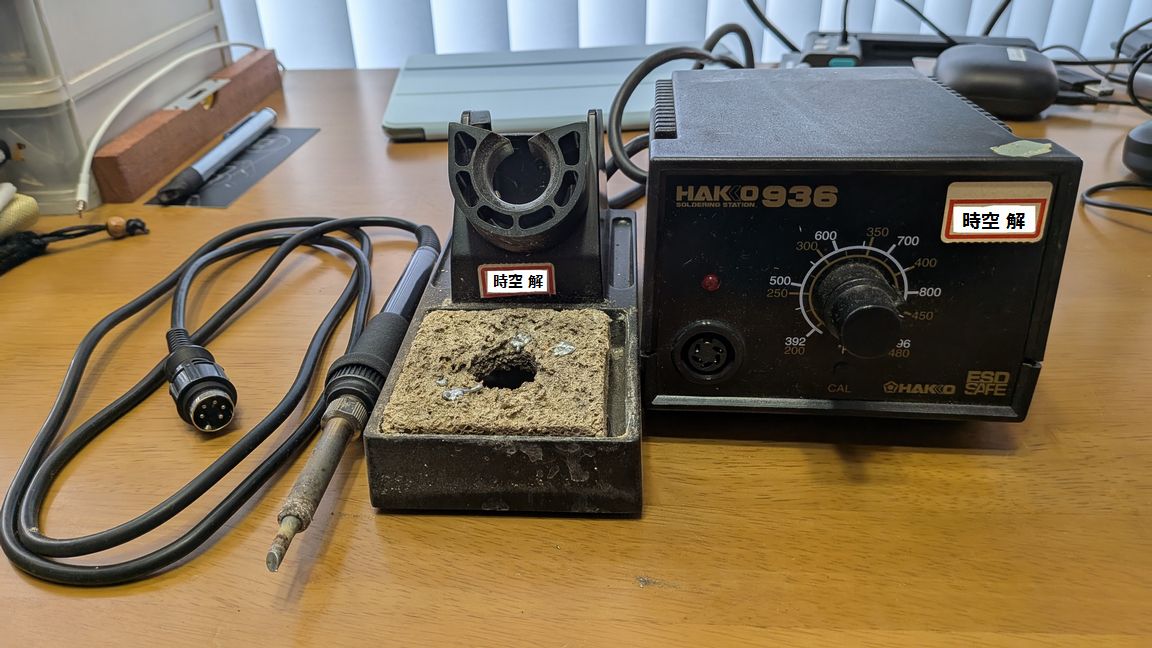
    廃棄してしまったと想っていた半田ごて。

    いやぁ、記憶によるとだいぶ悩んだ末に捨てることに決めた記憶が有ったんですが。
    でも躊躇しているうちに捨てた気に成っていただけだったようですよね。

    想えば、私のエレクトロニクス技術者としての経験・日々の半分が半田付け作業だったように思います。

    ですのでね。半田ごてには思い入れがあるんです。うーむ

    うーむ…でもね。今考えると
    「どうして私は個人で半田ごてを持っているんだろう?」
    と思います。

    エレクトロニクス業界の会社の作業現場には、普通会社が購入した半田ごてが設置してあるのが一般ですよね。

    思い当たることと言えば、ソニー品川 (ソニーグループ(株) 本社) に派遣社員として勤めていた時に棚卸がありましてね。
    その時に
    「この半田ごて、処分するけど要る?」
    と、お世話になっていた上司さんに気を使って頂いた気がします。

    まぁ私がソニーの開発部門で役にたっていた事と言ったら、試作品の動作確認や不具合点の洗い出しと、それから半田付け作業でしたからね。

    そんなこんなで、ソニーの現場に設置してあった半田ごても殆ど私個人の物のように使っていた訳で…
    そう言えば、半田付けとか電子部品の管理も私に任されていました…うーむ、何だか懐かしいです。

    と言うことで、半田付け作業がちょっとやりたくなってきた私です。

    この勢いで手作り分割キーボードキッドなんか買っちゃおうかなぁなんて想っている次第。

    ・torabo-tsuki トラックボール付きの無線分割キーボードを作ってみた

    上動画で紹介されている分割型無線トラックボール付きキーボードが欲しくなっている私です。
    …でもまぁ、ここで朝ご飯を食べながら頭を冷やそうと思います。

    分割型キーボード…自分に使いこなせるかなぁ…。

    では今日も1日の習慣を始めてます。小さな一歩・挑戦を試みています。
    (休日は充実した日々によって輝きますよね)

  • 分割キーボードを検討していました。…高いハードル

    皆さん こんにちは、時空 解です。

    今日は朝から分割キーボードに付いて調べていました。

    ・【話題の新作】分離型キーボード FILCO Majestouch Xacro M10SP レビュー

    ・【 日本初レビュー 】全キーボードオタクの夢を叶える「 分割型キーボード 」が最強すぎた。| Dygma Defy

    ・【正直レビュー】Keyball44を2週間使い倒した感想!良い点・悪い点を正直に話します | Keyball44 Review!

    ・【roBa】自作キーボード界の革命児を皆さんはご存知だろうか

    調べ始めて3時間くらいあれやこれやと考えていましたが…

    うーむ。
    やっぱり、キーの並びが斜め (ロウスタッガード) から垂直 (カラムスタッガード) になりますんでね。
    これが慣れるといいそうなんですが、慣れるにはかなりしんどい努力が必要なようで…時間が掛かりそうですね。

    それと、分割キーボードだと接続ケーブルがうっとうしいです…。( ^^; 
    Bluetooth接続などに対応している物を探すと、これがまた半田付け作業が必要な手作りもののみ…
    一つ、手作りする必要のない無線接続可能な製品もありましたが…それが上記の動画 (2番目の動画 ) でもご紹介してある Dygma Defy 製の製品です。
    でも無線接続するためのオプションを追加する形で、しかもこの追加製品 (Neuron) は技適製品ではない (日本の電波法で定められた技術基準に適合していない) とのこと…
    従って
    「総務省への電波利用電子申請(実験等の特例制度に該当する場合)が必要」
    なのだそうです。うーむ01
    この無線接続オプションなど、フルオプションで購入すると Dygma Defy 製品は10万円近くするね。( ^^;
    高い!

    うーむ…でもやっぱり欲しいかな…。
    (動画とともに、下記のサイトもご参照ください)
    ・左右分割・オーソリニア・テンティング内蔵!全部入りエルゴキーボード「Dygma Defy」 徹底レビュー

    そんなこんなで、分割キーボードは金額的にも、慣れに関してもかなり高いハードルだと言えます。

    若い頃、20代の頃は会社でいつも半田付け作業をしていたし、自宅でも時々やっていた私です。
    ですからね。
    手作りキーボードを組み上げることに付いてはストレスはありません。
    でも、半田ごてとかね、道具を数年前に廃棄してしまったからねぇ…。(数年前まで手元においてあった)

    まぁそんなこんなで、今日の結論としては
    「キーボード作業をしている時には、タイマーをセットしておいて定期的にストレッチをする」
    と言うのが現実的な気がしてきました。

    残念です…10歳若ければね、半田ごて作業道具を揃えて手作り分割キーボードを購入していたかも知れません。
    ちょっと楽しそうですから…。

    では今日も1日の習慣を始めてます。小さな一歩・挑戦を試みています。
    (休日は充実した日々によって輝きますよね)

  • 左首筋が強烈に痛い…ずっと付きまとうこの痛み、きっとキーボード作業のため

    皆さん こんにちは、時空 解です。

    今までずっと感じていた左肩から左首筋の痛み。
    ながらく原因に付いては推測が付かなかったんですが、今日ハタと思い当たるものを意識しました。

    自分のブログを調べてみたら、すでに2021年の3月から痛かったんですが… うーむ01

    ・左肩から首にかけて痛かったのは、もしかしたら歯のバイ菌のせい?!
    ・左後頭部にかなりの痛み…VDT症候群と関係あるかな?

    VDT症候群だとか、左の奥歯のせいとか…。
    これはやっばり的外れと言うものですよね。( ^^;

    普通に考えたら、キーボード作業のせいでしょうね。うーむ

    まぁ本当にキーボード作業のせいだとしたら、これは大問題。
    直ぐに対策を取った方がいいでしょう。

    でも、今までもキーボード作業に対する肩こり対策はしてきてはいました。
    と言うのも、ブログを投稿し始めたころからキーボードスタンドを作って、楽な姿勢を保つなど、それなりに肩こり対策はしているんです。
    でもね…。

    ついにキーボード自体を疑わなくてはならなくなったと言うことです。

    下記のサイトを偶然見つけてね。
    ・分割キーボードの「肩こり改善」効果、医学的に見てどう? “デスクワーク痛”対策の現実解を求めて【フォーカス】

    要するにいくら楽な姿勢を保てても、時々ストレッチとかして筋肉を休めないとやっぱり筋肉痛になるんです。
    でも、ストレッチをするにもね。そのタイミングが分からない。
    結局は気が付いたら時間が過ぎている…と言う感じでブログやらキーボード作業ってやっちゃうよね。

    やっぱりキーボードも検討するべきでしょう。

    今使っているキーボードは、実はかなりいろいろなキーボードを試してきた結果として愛用している物。
    でも最近では、左肩から左首筋にかけての筋肉痛で、夜中に目が覚めたりしてます。( ^^;

    そんなこんなで、分離型のキーボードとか、一度試してみる必要がありそうです。
    まぁキーボードの泥沼? …にハマらないようにしたいものです。

    泥沼、と言うのは、下記の動画を視聴して頂くとご理解頂けると思います。

    ・【コレは凄い…!】分離式&トラックボール搭載・究極キーボード keyball39 を使い倒す方法(iPadでも使える)

    こんなキーボードもあるんですね。( ^^;

    では今日も1日の習慣を始めてます。小さな一歩・挑戦を試みています。
    (休日は充実した日々によって輝きますよね)

  • iPad のデータをパソコンに送る方法

    皆さん こんにちは、時空 解です。

    今日は iPad に入っているフリーボードと言うアプリを使って、絵を描いていました。

    それでね、描いた絵を iPad から パソコンに送りたかったんですが…
    送る方法が分からなくてね。( ^^;

    スマホとパソコンとの連携ってのは何だか勝手にやってくれるのに、さぁ iPad のデータは?

    分からなかったので調べる必要がありました。

    それで、iCloud と言うクラウドが用意されていることは分かったんですけどね。
    「どうやってアクセスするんじゃい!」
    と、ここでまずは挫折…

    調べるのが面倒臭かったのでお昼ご飯にしてしまった次第。

    いやぁ何だか今日も本当に暑かったですね。何もする気になれないです。
    2階にある私の勉強部屋 (?) にはエアコンがありますけどね。
    でも部屋をでるとムワッと暑い訳で… 汗

    やる気を失います。
    でもなんとか夕方になって調査を再開。分かりました。こんにちは

    パソコン上で下記のサイトにアクセスすれば、後は Apple ID でログインするだけなんですね。
    ・iCloud

    そうすると自分に割り当てられた cloud にアクセスできました。
    いやはや、自分の cloud を見たら驚きました。えっ!

    今まで iPad で書いて来た「メモ」の内容が全部パソコン上でも見れるんですね。
    残念ながら iPad 上の「メモ」に文字を書き込んでも、リアルタイムにはパソコン上 (iCloud) には反映されませんけどね。
    うーむ、これが出来れば iPad の表示をパソコン上にミラーリング出来ることになるが…まぁそんな要求をするのは贅沢と言うものか。うーむ01

    一度ブラウザのページを再読み込みすれば反映されるから、それでも凄いことです。
    これからは cloud も上手に使って行かないとね。

    では今日も1日の習慣を始めてます。小さな一歩・挑戦を試みています。
    (休日は充実した日々によって輝きますよね)

  • やっと一つ出来ました、投稿動画。ユーチューブチャンネル「数検の必勝アイテム」にアップしました

    皆さん こんにちは、時空 解です。

    今日は昨日に完成した動画を、朝から YouTube チャンネル「数検の必勝アイテム」へアップしていました。

    まずはアップした動画を下記に貼っておきます。

    ・fx-JP900cw 初期化操作

    アップするのになかなか手間が掛かりました。( ^^;
    と言うのも、動画を HD 画像にしたかったことでてこずったんですよね。うーむ01

    昨日動画は完成していたんですが、 YouTube にアップしても SD 画像としてしか扱ってくれなかったんですよね。
    これは動画を生成するときの設定が間違っていたからなんです。

    まぁ生成の時の設定が悪いんだろうなとは直ぐに予想出来ましたが、ではどう設定すれば良いのか?
    これが分からなくてね。_| ̄|○

    ちょっと調べた時には
    「1280 × 720 と設定すればいい」
    と書いてあったので、その設定で生成してみたんですけどね。
    それだけではダメなんです…。

    問題は "ビットレート" うーむ
    これを 15Mbps に設定したらやっと HD になった次第です。

    やれやれでした。汗

    でも、ついでに YouTube 動画に "目次" を付ける方法についても調べることが出来た次第です。
    調べついで…と言うやつですね。

    ・【検索で有利】YouTubeの動画目次の作り方を徹底解説!見やすさUPで視聴者好感度も上げられるぞ!【チャプター機能のやり方】

    ほんとに簡単なんですね。YouTube動画の説明欄に
    「00:00 ごあいさつ」
     とか書けばいいんですから。

    スタートさせたい時間を書いて、そのうしろに目次項目を書き入れるだけで、後は勝手にスタート時間部分にリンクを入れてくれるんです。
    まぁいろいろと細かいルール、制約はありますけどね。
    (詳細は動画をご視聴くださいね)

    いままでは
    「YouTube 動画にどうやって目次をつけるのかなぁ?」
    とは想っていたんですが、調べればすぐに分かったことでしたね。
    無精ですね、自分… ( ^^;

    とにかくやっと一つ動画をアップできました。
    これからもっと作って行く予定です、微分とか積分とか、三角関数とか二次方程式を計算する操作方法をね。

    では今日も1日の習慣を始めてます。小さな一歩・挑戦を試みています。
    (休日は充実した日々によって輝きますよね)

  • 今日は1日、HeyGen と Animon と言う画像・動画生成 AI ソフトをいじってました

    皆さん こんにちは、時空 解です。

    自分の YouTubeチャンネルに解説をするアバターを作ろうと、数年前に取り組んだことがありました。
    振り返ってみると…もう2年も前のことでした。 ( ^^;

    ・「モーフィングソフト」なんてのがあったんですね、知らなかった。Live2D

    当時から HeyGen と言うアバターに特化した動画生成 AI は知っていたんですが、ここのサイトは日本語訳が効かないサイトです…。
    ですからね、2年前は挫折したのです。

    いろいろなソフトを検討しては、操作方法の壁に阻まれてずっとアバター (マスコットキャラクター) が作れないまま時が過ぎたのですが。

    やっぱり2年も経つと進化します。いまだに HeyGen のサイトは日本語訳が利きませんが、でも利用方法を解説する動画が増え、しかも操作も簡単になっているようです。
    また、簡単な画像と動画をつくるなら、Animon がいいかなぁと感じました。

    今日はこの2つを利用して試していたところです。
    ・HeyGen 
    ・Animon 

    作りたい画像や動画について、文章 (プロンプトと呼ばれています) で打ち込めば、後は生成ボタンを押すだけで作ってくれます。

    でも、上記の2つのみならず、いろいろなソフトが出回っていますけどね。
    でも、どんなソフトも大抵は、似たり寄ったりの操作方法です。
    文章 (プロンプトと呼ばれています) は英文でなくてはならないとか、動画を生成する時に、元となる画像や音声をアップロード 出来る / 出来ない などの違いはありますけどね。

    それに動画に付いては、生成してくれる動画の長さが $ 5 $ 秒から長くて $ 10 $ 秒と言ったところが標準ですね。
    でも、これも数ヶ月には1分、5分と成って行くことは明確ですけどね。

    では今日も1日の習慣を始めてます。小さな一歩・挑戦を試みています。
    (休日は充実した日々によって輝きますよね)

  • AI 練習中…若い人だったらハマりますね

    皆さん こんにちは、時空 解です。

    今日は朝は体調が悪く、お昼まで布団の中で過ごしていました。
    うーむ…ちょっとオーバーワークですたか、水泳とジョグ、筋トレを頑張り過ぎました。

    でもお昼の2時ころには元気になりました。
    まぁ今日はご飯は炊かずに外食 (昼食 兼 夕食) をしてきましたけどね。

    外食をしたついでに、ついカフェでコーヒーも飲んできてしまいました…( ^^;
    うーむ…お金が掛かる。_| ̄|○

    お金が掛かると言えば、やっぱり AI を利用するには課金が必要かなぁ…なんて思いました。
    以前ご紹介した Google AI Studio をちょっと利用してみたんですが、やっぱり課金したくなりますね。( ^^;

    それに、Google AI Studio の画像生成 AI 、動画生成 AI もさることながら Flow と言う画像生成 AI も魅力的です。

    ・【Google動画生成AI】Flow

    なんと言っても動画を作成する始めの画像と最後の画像を指定できるところが魅力です。

    うーむ…Flow は試しに課金してみようかな…

    ま、とにかくYouTube動画を作り始めないと、AI に課金しても無駄になってしまいますが…。

    おっと、えっ!01 もう十二時を回ってしまいました。ではまた明日。