カテゴリー: パソコンソフト関連

  • USB メモリ、やっと修復が終了しました…データは大方無事

    皆さんこんばんは、時空 解です。

    さきほどやっと USB メモリの修復が終わりました。

    まぁ完全に修復したのではなくて、数日前の状態に戻りました。
    一部のフォルダは以前、アクセス不能。そして中身が空っぽのフォルダなのに、削除不可。

    この USB メモリは、アクセスできるデータを本体 (Cディスク) に移して、フォーマットしちゃった方がよさそうですね。

    実はこの USB メモリ。購入したときにもフォーマットをしたんですが、ちょっと変わったフォーマットをしたんです。
    (詳細はもう忘れちゃったけど ( ^^;  )

    でも今回は "デバイスの規定値を復元する" でフォーマットをすることにします。
    それもクイックフォーマットじゃなくてね。

    そうすればこの USB メモリ。今度はちゃんとアクセスしてくれるでしょう。

    と言うことで、一応のご報告でした。これで第440回 数学検定の準備を始められます。こんにちは

  • スキャナーが重送を起こしました…でもメンテ部品があるんですね

    皆さん こんにちは、時空 解です。

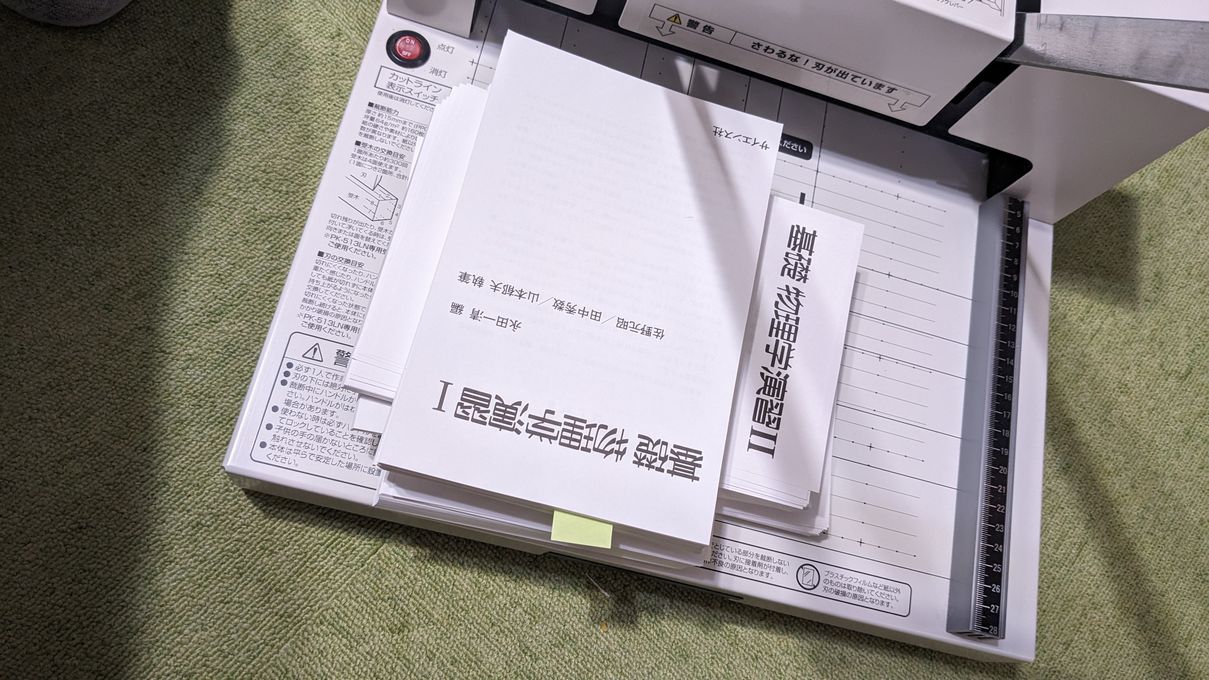
    昨日は購入した物理学の演習書を電子書籍化するべく、まずはスキャナーに通せるようページをバラバラにしたんですよね。
    裁断機でガチャン! (下記は私が持っている裁断機と同等品)
    ・DURODEX 自炊裁断機 ブラック 200DX

    新しい書籍なのにちょっともったいない気もしましたけどね。( ^^;
    でも、
    「よし、さっそくスキャン…」
    と勇んで下記のスキャナー (下記は私が持っている物の新モデル) で作業を始めたのですが…
    ・Canon ドキュメントスキャナー imageFORMULA DR-C225W II(両面読取/Wi-Fi対応/ADF30枚)

    「あれっ?失敗か…。あれっ、またぁ」

    スキャンをする度に重送、重送…つまり1枚1枚ページをスキャンせずに、複数枚が一緒に送られてしまう
    "重送エラー"  

    うーむ…買ったばかりの物理学演習書4冊は、すでにバラバラなのに…_| ̄|○

    スキャナーが壊れたっぽいのでを調べてみたら…なるほど…9年も前に購入した代物…うーむ02
    もう劣化していてもおかしくないと分かりました。

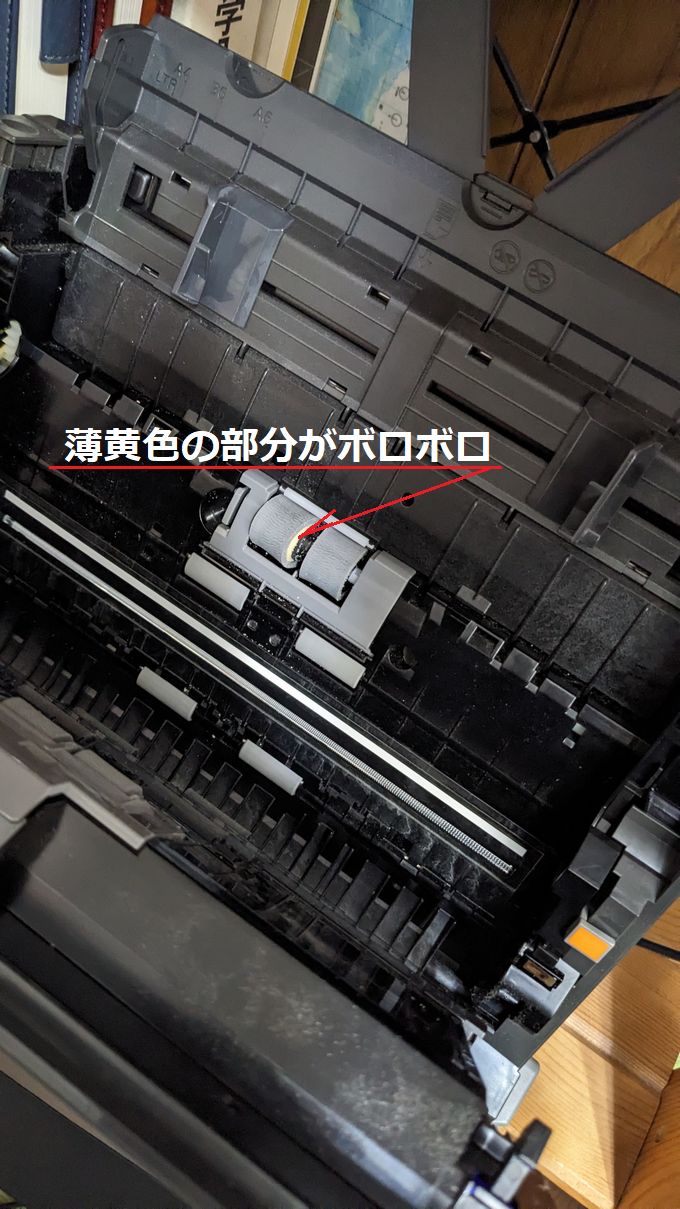
    スキャナーの中身をみたら、確かに紙を巻き込むローラーがボロボロでした。ううっ

    写真で見る限りは良さそうに見えるかも知れませんが…ローラー内部がボロボロになっていて表面がブヨブヨ。
    これでは紙に食いつかないのでしょうね。

    「スキャナーを買い替えないとダメか…」
    と…諦めたんです。それで Amazon で自分の持っている機種の後継機を探してたら

    えっ! あっ!

    ・Arfobug 交換用ローラーキット、DR-C125 C225 C255 スキャナー ピックアップ ローラー、DR C225II C225W 高速給紙スキャナー ピックアップ ローラー、ソート ホイール、フィード ローラー、スキャナーに適しています。

    おおっ、こんな商品が出てきました!

    メンテナンス品があるんですね。こんにちは
    純正品でないのが気がかりではありますが。

    まぁとにかくスキャナーを新しく買い替えるよりはメンテ品のほうが安く済みます。

    さっそく発注を掛けておいた次第ですよ。

    商品は3月の2日~4日に届く予定です。

    でも…これで治らなかったら損するけど。( ^^;

    では今日も1日の習慣を始めてます。小さな一歩・挑戦を試みています。
    (休日は充実した日々によって輝きますよね)

  • 税務署で確定申告をするんじゃなかった。家でやったほうが断然いい

    皆さん こんにちは、時空 解です。

    昨日は確定申告税務署で確定申告をしてきました。
    何とか完了しましたが…。

    待ち時間40分、それに順番が回ってきてから終わるまで45分。( ^^;
    おまけに、合計1時間25分立ちっぱなし。自由にトイレにも行けない雰囲気。
    (まぁ後ろの人に声を掛ければ、行けたと思うけどね)

    それに想像していたのと違って、税務署の人がマンツーマンでやってくれるのじゃないんですね。
    これはスマホやマイナンバーカードが普及したせいもあると思います。
    税務署に行ったのに、スマホで確定申告をする方法・操作 (マイナポータル) を務署員の方が横で援助してくれる形なんですね。
    税務署の人1人に対して、申告者側は20人位と言った感じでした。

    私はてっきり市役所みたいな
    「〇〇番の札をお持ちのかた、〇番窓口に来てください」
    方式でやってくれるのとばかり思っていました。

    うーむ…自分は初めての税務署体験。年金受給者となってからの初めての確定申告ですからね。
    かなり想像と違っていました。
    来年からはパソコンの e-Tax とかスマホのマイナポータルを利用することにします。
    時間が掛かっても、家でのんびりと取り組んだほうが楽です。

    では今日も1日の習慣を始めてます。小さな一歩・挑戦を試みています。
    (休日は充実した日々によって輝きますよね)

  • ほとんど使わなくなったゲームアカウント「Steam」。アバター作成に利用できるね。Animaze

    皆さん こんにちは、時空 解です。

    ゲームと言ったら、私は何と言っても「biohazard」シリーズでしたが、最近ではどうも熱中出来なくなっています。

    プレステ2が発売された頃の初代「biohazard」に比べれば、今は格段の進化を遂げていますけどね。
    ですから、とてもワクワクしなから「Steam」のアカウントを作ったんですが。うーむ01

    うーむ…

    私が20代の若さだったらそれこそ、ハマりにハマっていることでしょう。
    でもやっぱり歳ですね…

    「biohazard Re4」をクリアする気力が、今の私には湧いてこないのです。残念。_| ̄|○

    せっかく「Steam」のアカウントを作成したのにね。最近ではまったく利用しなくなっていました。
    ですのでね。
    「もうアカウント削除しようかなぁ…」
    なんて思っていたんです。

    そんな時、下記の動画に出会いました! えっ! おおっ

    ・【Vtuberになろう!】ゼロから始めるAnimaze【使い方と料金】

    こんなソフトが有ったんですね。最近は本当に進化してます。
    これでユーチューブチャンネル「数検の必勝アイテム」にアバターを登場させられそうです。こんにちは

    この動画で紹介している Animaze と言うソフトは、利用するのに Steam のアカウントが必要なんです。
    削除しようと思っていたアカウントが、アバター作りに利用できるなんてね。
    グッドなタイミングで上記の動画に出会えたものです。

    …でもまぁ私の作っている YouTube動画に、アバターが必要なのか?
    と言う問題はありますけどね。汗

    やっぱり内容が一番大切だろうけどね。
    とにかく Animaze と言うソフトを見つけましたので、ここでご紹介いたしました。

    では今日も1日の習慣を始めてます。小さな一歩・挑戦を試みています。
    (休日は充実した日々によって輝きますよね)

  • 20g と 16g、4g の違い…やっぱり無駄遣い。アップルペンシルと iPadペンシル

    皆さん こんにちは、時空 解です。

    昨日の朝に注文してあった iPadペンシル が届きました。
    でも直ぐには使えなかったんですよね。( ^^;

     iPad のアプリ "メモ" に数式を書き入れようとしても…書けない… うーむ?

    いろいろいじっていたら、
    「あ、書けた」

    と思いきや
    「あれっ?また書けなくなった」

    と、そんな状態で悩みました。

    でもなんの事はない。
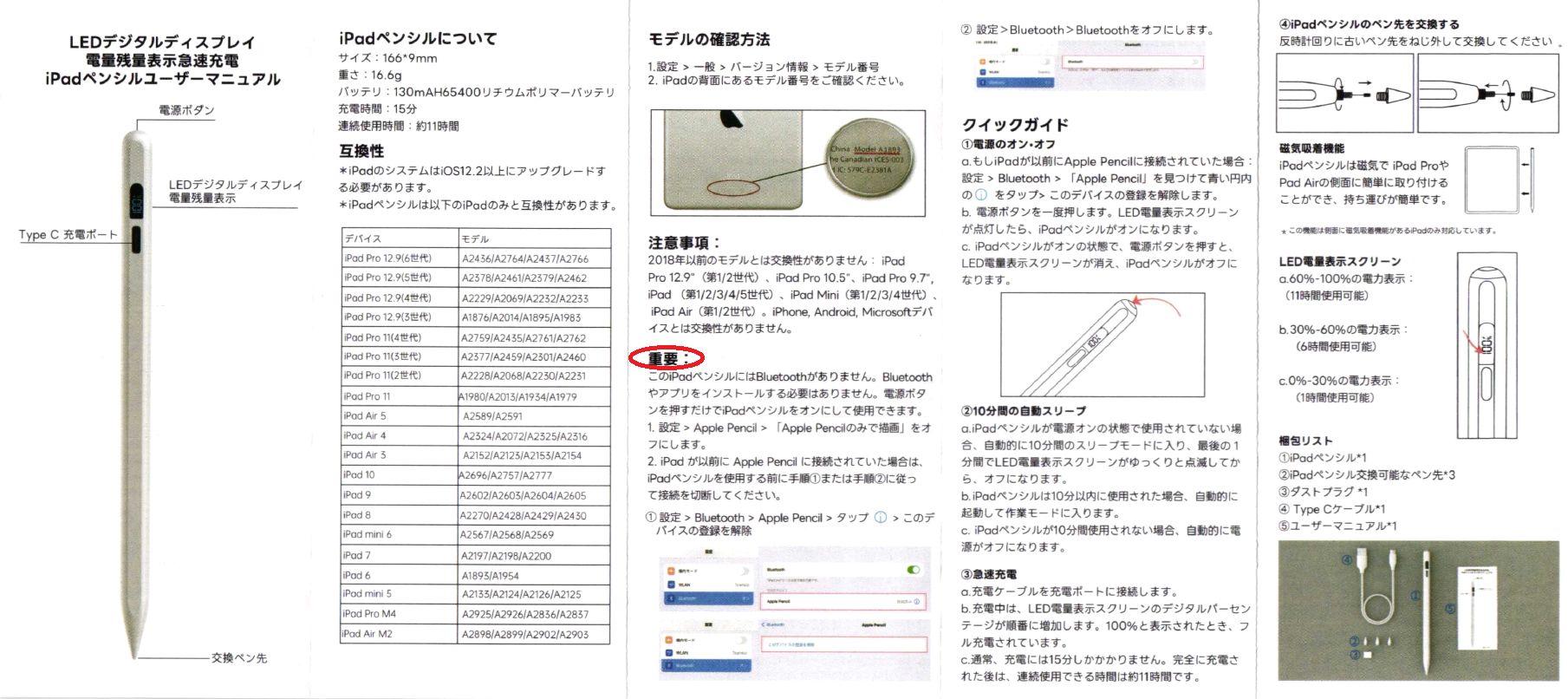
    不具合の理由は、操作説明書をみたら分かりました。

    要するに iPad が「アップルペンシル」とペアリングされていると、競合してしまう状態なんでしょうね。
    このペアリングを解除する必要が有ったんです。

    上記に示した操作説明書 (赤丸の "重要" のところ) によると
    アップルペンシルの Bluetooth接続を解除して、なおかつ、iPad 自体の Bluetooth接続設定も "OFF" にするよう指示されています。

     iPadペンシル の操作説明書も読まずに使おうと思ったので
    「なんだこりゃ、不良品じゃねえか!」
    なんて思っちゃうところでした。( ^^;

    (まぁそんなことはともかく)

    操作説明書とおりに iPad の設定をしてやったら、ちゃんとペンとして使えるようになりました。

    でもね。うーむ02

    重さはアップルペンシルと比べると、表題のとおり 4g 軽いのでそれなりに楽ですし、角ばっているので握り易くて良いのですが…。

    やっぱり書きにくい。_| ̄|○
    「アップルペンシル」と同程度にツルツルと紙面を滑る。( ^^;

    まぁ注文してから
    「あまり変わらないかなぁ」
    と言う不安が有りましたが…的中。

    直ぐに新しいものを買ってしまって失敗です。_| ̄|○

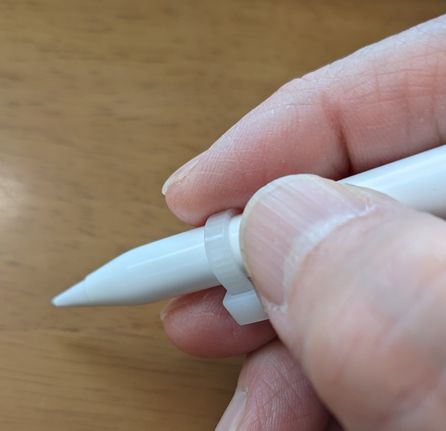
    今は左写真のようにして、アップルペンシルに結束バンドを巻きつけてグリップし易いようにしています。
    この方がよっぽどか書きやすい。うーむ

    うーむ…下記の商品。私が支払った代金は ¥1,912 だったんですが、無駄遣いに終わってしまいました。

    ・ipad ペンシル Mixoo 【LED電量表示・15分急速充電】iPad タッチペン Apple Pencil互換 アップルペンシル iPad専用スタイラスペン 極細iPadペン 高感度 バッテリー残量表示/Type-C充電/傾き感知/磁気吸着/パームリジェクション/自動スリープ 2018年以降のiPad/iPad Pro/iPad Air/iPad mini対応(iPad mini7非対応)

    でもまぁ、高額な "アップルペンシル第1世代" を購入するよりは、上記の商品で OK だとも言えます。

    私が iPad を購入したときにこのペンも販売されていればね。こっちを買ったかも知れません。

    注意するべきは
    iPad の Bluetooth 機能を OFF にする必要がある
    と言う点です。

    iPad にいろいろと Bluetooth接続をされている方に取っては、ここがネックかな。うーむ01

    では今日も1日の習慣を始めてます。小さな一歩・挑戦を試みています。
    (休日は充実した日々によって輝きますよね)

  • 数式がキチンと書けない理由?

    皆さん こんにちは、時空 解です。

    最近、とくにつまりない計算ミスをするようになっています。それに加えてもう一つ。

    正しいか否か分からないまでも
    「まずは計算をやってみる」
    と言う行動を取ることが少なくなっています。
    学生の頃は、可能性を感じたら迷わずノートに数式を書き始めていたもんですが…

    どうして最近は数式を書き始めないのか?そして計算ミスを (学生時代より) するのか?

    この理由は、もちろん歳のせいもあるでしょうが、別の理由もあると思っています…多分ね。( ^^;

    それは
    「数学ノートを iPad に変更したせい」
    だと思っています。

    もっと早くに判断が出来たら良かったのですが、ハッキリと認識したのは今日の朝。

    数式を書いていても、その書き味がどうにもね…
    紙面への食いつきが悪い上にアップルペンシル第一世代が重いので、ツルツルと書きにくい。_| ̄|○

    これが
    「正規品アップルペンシル第一世代」
    に対する私の感想と言うことになりますかね。うーむ01
    良くない!

    以前までは "正規品" と言う謳い文句に
    「これが一番確かな物だ」
    と言う思い込みがあって、無意識に他の物を試す気にならなかった私です…頭が固い。ううっ

    去年の7月に購入したこの「正規品アップルペンシル第一世代」。現在ではもう Amazon でも扱ってませんね。( ^^;
    Amazon の購入履歴を開いてみると、その商品ページに飛ぶリンクが貼られているのですが、そのリンク先には
    「アップルペンシル第二世代」
    のページが開くようになっていました。

    うーむ…やっぱり「正規品アップルペンシル第一世代」は人気がないのでしょう。
    私はちゃんと
    「紙のような描き心地」
    と宣伝されているペーパーライクフィルムも iPad に貼っているんですよ。

    ・BERSEM【2枚セット】iPad 10.2 第9/8/7世代(2021/2020/2019年)用 ペーパーライクフィルム【紙のような描き心地】【反射防止アンチグレア】【指紋防止】【気泡防止】【Apple Pencil対応】

    それでこのツルツルの書き味…。

    とにかく、これを改善しなくては…
    と言うことで、下記に商品を購入して試すことにしました。

    ・ipad ペンシル Mixoo 【LED電量表示・15分急速充電】iPad タッチペン Apple Pencil互換 アップルペンシル iPad専用スタイラスペン 極細iPadペン 高感度 バッテリー残量表示/Type-C充電/傾き感知/磁気吸着/パームリジェクション/自動スリープ 2018年以降のiPad/iPad Pro/iPad Air/iPad mini対応(iPad mini7非対応)

    このアップルペンシルは私が iPad を購入した後に Amazon で取扱始めた商品です。
    実物を試してから購入するのが本来ですが、これって実際に販売店に行っても目的の物を手にする可能性は低いですからね…
    一か八か購入を決めました。

    では今日も1日の習慣を始めてます。小さな一歩・挑戦を試みています。
    (休日は充実した日々によって輝きますよね)

  • 身に覚えのない請求? ”MiniTool Partition Wizardプロ版 ご購入後1年間使用可能”のサブスクリプション

    皆さん こんにちは、時空 解です。

    昨日はブログ記事を書くことを忘れてしまうような、ちょっと面倒なことになっていました。
    表題にも書いたとおり、キャンセルしたはずのソフトウェアの利用請求メールが届いたんです。

    昨年、古いパソコンのハードディスク容量が満杯になった関係で、無駄なデータやパーティションをコントロールするソフトを利用してたんです
    それが
    ・MiniTool Partition Wizard

    このソフト… "1ヶ月間利用契約" のものを使って、いろいろやったけどダメだった記憶はあるんです。
    それで新しくパソコンを購入することになったのですが。
    いろいろやった時に、まさか "1年間利用契約" の物も試していたとは思いませんでした。

    …まぁチョッピリ記憶はあるんですけどね。( ^^;
    でもね。

    ダメだった時点でサブスクリプションの自動更新はキャンセルするはずの自分…。

    でも、昨日請求が来たんです。
     

    "MiniTool Partition Wizardプロ版 ご購入後1年間使用可能"のサブスクリプションの次回お支払い期日は、2025/01/19です。

    うーむ…しょうがない、今一度キャンセルしておこう…
    と、ログインしてキャンセル操作をしようとしたのですが、これが大変でした。_| ̄|○

    マイアカウントページを開けば "過去の購入リスト" があって、該当する購入品のところで

    ・サブスクリプションをキャンセル する/しない

    みたいな選択があるんです。
    ですから簡単にキャンセルできるはずなのに…

    "1ヶ月間利用契約" の "過去の購入リスト" には、ちゃんとサブスクリプションがキャンセル設定になっていたんですが。
    "1年間利用契約"  のソフトに付いては"過去の購入リスト" がない! ううっ

    仕方ないのでカスタマーサービスに連絡したんですけどね。
    これがまた、日本語がダメで、英語でやり取りするしかなかったんです。

    ・カスタマーサービスに連絡するにはどうすればよいのですか。

    上記のサイトページには、日本語でも対応している旨が書かれていますが、実際には未対応。
    こんなメールが返ってきました。
     

    Thank you for contacting MyCommerce.

    Our online order process is offered in 21 languages for your convenience.

    Personal support by our Customer Service Team for order processing, payment and delivery is offered in English, German, French, Spanish, Portuguese and Italian.

    Please re-send your inquiry in any of the languages supported so that we may assist you.

    Sincerely,
    Celina I.
    Your MyCommerce Team

    以下、日本語訳
     

    MyCommerce にお問い合わせいただきありがとうございます。

    お客様の便宜を図るため、オンライン注文プロセスは 21 の言語で提供されています。

    注文処理、支払い、配送に関するカスタマー サービス チームによる個人サポートは、英語、ドイツ語、フランス語、スペイン語、ポルトガル語、イタリア語で提供されています。

    サポートされている言語のいずれかでお問い合わせを再送信していただければ、サポートさせていただきます。

    よろしくお願いいたします。

    Celina I.
    MyCommerce チーム

    でも英語とは言え、返信して頂けましたし、英文でキャンセル希望と再度伝えると、ちゃんとサブスクリプションはキャンセルしてくれたようです。

    しかし…念のためにアカウントの削除 (退会) を要求しましたが、いまだにログインできる状態です。_| ̄|○
     

    Dear Customer,

    Thank you for contacting MyCommerce.

    We apologize for the inconvenience.

    We have shown in our system that your account information was already deleted.

    Sincerely,
    Fredyzen N.
    Your MyCommerce Team

    以下日本語訳
     

    お客様各位

    MyCommerce にお問い合わせいただきありがとうございます。

    ご不便をおかけして申し訳ございません。

    弊社のシステムでは、お客様のアカウント情報はすでに削除されていることが確認されています。

    よろしくお願いいたします。

    Fredyzen N.
    MyCommerce チーム

    これでは、退会方法を問い合わせても
    「すでに削除されていることが確認されています。」
    と、返事が帰ってくるだけでしょう。うーむ01

    本当にサブスクリプションはキャンセルしてくれたのかな?汗
    今日の朝になってもちょっと不安です。

    支払い期限は今月の19日。
    もしも引き落としがされてしまうようでしたら、対処しないと…面倒だ。( ^^;

    いっそのこと、銀行の預金を全て引き抜いてしまおうか…最悪、最終主題はこれしかないかもね。

    では今日も1日の習慣を始めてます。小さな一歩・挑戦を試みています。
    (休日は充実した日々によって輝きますよね)

  • もったいない気がする青チャート数学の「限定公開」動画

    皆さん こんにちは、時空 解です。

    今日は平面ベクトルの公式集を復習していたのですが、そこで納得できたのが
    「ベクトルの内積」
    を説明している動画です。

    ・ベクトルの内積

    これって
    ・YouTubeチャンネル「数検出版株式会社」
    に収められている動画のようでしたので、さっそくチャンネル登録をしようと思ったんですが。

      … 汗?

    チャンネル「数検出版株式会社」の動画一覧には57個の動画はあるものの、上記の
    「ベクトルの内積」
    と言う動画が見当たらない…

    おかしいなぁと思って、いまいちど「ベクトルの内積」の動画そのもののページを開くと…

      おっ あっ

    表題にも書いたとおり、「ベクトルの内積」の動画は「限定公開」指定となっているんですね。汗
    これじゃあチャンネル「数検出版株式会社」の動画一覧には表示されない訳です。

    うーむ…公開すればもっとたくさんの人たちに視聴して貰えるのに。

    現状で、この「ベクトルの内積」動画の視聴回数は137回…
    もったいない ( ^^;

    チャンネル「数検出版株式会社」。これをチャンネル登録したかったのに。うーむ01

    でもまぁ
    「ベクトルの内積」
    のような動画を公開してしまったら、今度はデジタル副教材としての「デジタル版 青チャート式数学」の売れ行きに影響するんでしょうけどね。
    その辺の事情は分かりますが…

    チャンネル登録するのは止めときました。( ^^;

    では今日も1日の習慣を始めてます。小さな一歩・挑戦を試みています。
    (休日は充実した日々によって輝きますよね)
  • AI の進化が激しいようです。まだまだ過渡期だけど

    皆さん こんにちは、時空 解です。

    Google AI Studio を使ってみました。

    参考にしたのは昨日ご紹介した下記の動画と、ゲーム実況を試みている動画です。

    ・Google最新AI!Gemini 2.0 Flashが凄かったので解説してみた

    ・【これはゲーム実況の未来だ!】AIが画面を見ながらサポートしてくれるマイクラ実況【Google Gemini 2.0】

    さっそく Google AI Studio をパソコンのブラウザを開いて、下記の問いを投げかけてみました。

       「数学の学習方法を 2000文字以内で説明してください」

    そしたら下記の返答をして貰えました。一瞬の出来事です。早いね。( ^^;
     

    はい、数学の学習方法について、2000文字以内で説明しますね。数学は積み重ねが重要な科目なので、段階を踏んで学習していくことが大切です。

    1. 目標設定と計画

    ・目標を明確にする:
     ◦「定期テストで〇点以上取る」「〇〇の分野を理解する」など、具体的な目標を設定しましょう。目標があるとモチベーションを維持しやすくなります。
    ・学習計画を立てる:
     ◦目標達成のために、いつ、何を、どれくらい学習するかを計画します。1週間単位、1ヶ月単位で計画を立てると良いでしょう。
    ・無理のない計画:
     ◦詰め込みすぎず、自分のペースで進められる計画を立てましょう。計画通りに進まなくても、柔軟に修正することが大切です。

    2. 基礎の徹底

    ・教科書を理解する:
     ◦教科書は基礎の宝庫です。定義、定理、公式をしっかり理解し、例題を解いてみましょう。
    ・基礎問題集を活用する:
     ◦教科書の内容を理解したら、基礎問題集で演習を重ねましょう。基礎がしっかりしていれば、応用問題にも対応できるようになります。
    ・公式を覚えるだけでなく理解する:
     ◦公式を丸暗記するのではなく、なぜその公式が成り立つのかを理解することが重要です。理解することで、応用問題にも対応できるようになります。

    3. 演習問題の反復

    ・様々な問題を解く:
     ◦基礎問題だけでなく、応用問題、発展問題にも挑戦しましょう。色々な問題を解くことで、思考力や応用力が養われます。
    ・間違えた問題を分析する:
     ◦間違えた問題は、なぜ間違えたのかを分析しましょう。理解不足なのか、計算ミスなのか、原因を特定することで、同じ間違いを繰り返さないようにできます。
    ・解き直しをする:
     ◦間違えた問題は、必ず解き直しをしましょう。解き直しをすることで、理解が深まり、定着につながります。
    ・時間を意識する:
     ◦試験時間を意識して問題を解く練習をしましょう。時間配分を意識することで、本番で焦らずに問題を解くことができます。

    4. 苦手克服

    ・苦手な分野を特定する:
     ◦苦手な分野を放置せず、特定しましょう。
    ・苦手な分野を重点的に学習する:
     ◦苦手な分野は、基礎から丁寧に学習し直しましょう。
    ・人に質問する:
     ◦先生や友達に質問して、疑問点を解消しましょう。
    ・参考書や解説動画を活用する:
     ◦参考書や解説動画を活用して、理解を深めましょう。

    5. 学習習慣の確立

    ・毎日少しずつでも学習する:
     ◦毎日少しずつでも学習することで、学習習慣が身につきます。
    ・集中できる環境を作る:
     ◦静かな場所で、集中して学習できる環境を作りましょう。
    ・休憩を挟む:
     ◦集中力が途切れないように、適度に休憩を挟みましょう。
    ・復習をする:
     ◦定期的に復習をすることで、知識の定着を図りましょう。

    6. その他

    ・数学を楽しむ:
     ◦数学は面白い科目です。パズルを解くような感覚で、楽しんで学習しましょう。
    ・数学の面白さを知る:
     ◦数学が日常生活や他の分野でどのように役立っているかを知ることで、学習意欲を高めることができます。
    ・積極的に質問する:
     ◦分からないことは、積極的に質問しましょう。質問することで、理解が深まります。
    ・仲間と学ぶ:
     ◦友達と教え合ったり、一緒に問題を解いたりすることで、楽しく学習できます。

    まとめ

    数学の学習は、基礎をしっかり理解し、演習を重ねることが大切です。計画的に学習を進め、苦手な分野は克服するように努力しましょう。そして、数学を楽しむ気持ちを忘れずに、学習に取り組んでください。

    この説明が、あなたの数学学習の助けになれば幸いです。頑張ってください!

    なかなか的を得たちゃんとした内容ですね。ちょっと関心しました。うーむ

    あと、音声会話もできます。

    Stream Realtime を選択すると画面に3つの選択肢が出てきます。
    ・Talk to Gemini
    ・Show Gemini
    ・Share your screen

    このうちの
    "Talk to Gemini"
    を利用すると音声会話が可能になりますよ。

    日本語でしゃべって、それを英語にもしてくれるので英語の学習にも利用ですそうですね。
    まぁ私は英語の学習は予定してませんけどね。( ^^;

    それと
    "Share yuor screen"
    を利用すると、動画の製作者 (にゃんた さん) も驚いていましたが、今まではパソコン上に表示されるアクロバットファイル (英語で書かれた論文) を要約したりして、解説してくれます。

    素晴らしい! こんにちは

    でもね、
    実際に自分でやってみると…
    うーむ…汗

    ゲーム実況の動画でも分かるように、直ぐに止まってしまって使えません。
    私の環境だと、ゲーム実況の動画よりもさらに返答が遅いし直ぐに止まってしまいます。ううっ
    まぁまだまだ試作段階ですし、サービス期間中で時間制限とか回数制限がありますからね。

    それとなんだが、今 全世界で試している人たちがいて込み合ってるのかなぁ?うーむ01

    そんな感じもしますね。

    ゲーム実況の動画では、最後のほうで ChatGPT にも画面を見ながらサポートしてくれる機能がリリースされたことを報じています。でもスマホを通しての話です。
     ChatGPTはパソコンで利用できないのが残念です。

    とにかく今はどんどんと AI が進化してます。
    折に触れて使って行くようにしないと、世の中に置いてけぼりされそうです。
    時々は使って見ようと思う次第です。近いうちに課金をして、ちゃんと使いこなせるようにしたいものです。

    では今日も1日の習慣を始めてます。小さな一歩・挑戦を試みています。
    (休日は充実した日々によって輝きますよね)
  • Google最新AI!Gemini 2.0 Flash これから使ってみようと思う

    皆さん こんにちは、時空 解です。

    つい数日前、12月11日に最新の Gemini 2.0 Flash がリリースされたようです。
    この 2.0 は音声対話も出来るようですので、やっとパソコンのブラウザ上での音声会話が可能になるのかな…?

    すみません、まだちょっと中途半端に情報を見掛けただけで、これからプールですのでね。   m( _ _;)m

    とにかくパソコンのみならず、スマートグラスにまで対応しているようですので、今後利用したいツールとして注目したいところです。
    下記の解説動画をプールから帰ってきたら丁寧に視聴してみようと思っています。

    ・Google最新AI!Gemini 2.0 Flashが凄かったので解説してみた

    では、今日はこんなところで…また目と頭が痛くなって来ました。
    VDT ですね。_| ̄|○

    では今日も1日の習慣を始めてます。小さな一歩・挑戦を試みています。
    (休日は充実した日々によって輝きますよね)