


時空 解 さんの日記

2026
7月
9
(木)
19:58
 前の日記
前の日記

本文
皆さん こんにちは、時空 解です。
今日もためになる動画がアップされているのを見付けました。
・【無料でOK!】大切なデータの自動バックアップ【Windows標準機能 ファイル履歴】
Windows システムそのものを守るためのバックアップでは無いので注意が必要ですけどね。
これはあくまでも「フォルダ」の中のデータを自動的に保存する機能です。
でも、むしろ
「おおっ!データだけ保存と言う方がシンプルでいい」
と想われるかとも多いかと想像し、ご紹介することにしました。
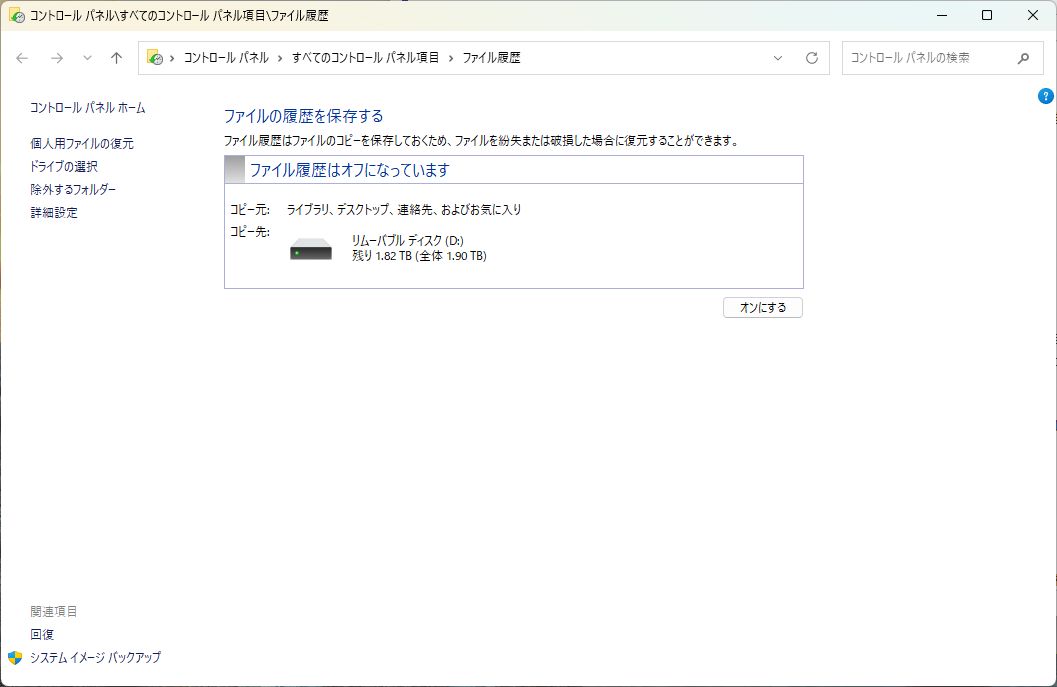
「ファイル履歴」と言う機能の立ち上げ方 (まで) の画像を貼っておきますね。
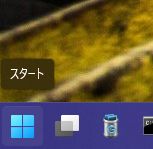 →
→ 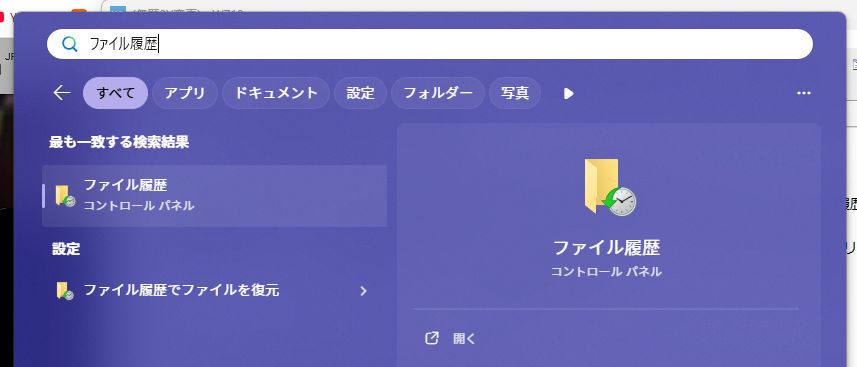 →
→ 
次に動画の要約を Gemini にさせましたので、それも貼っておきますね。
1. 「ファイル履歴」機能をオンにする手順
1. パソコンに外付けHDDやSSD、USBメモリなどの外付けドライブを接続します
2. Windowsのコントロールパネルなどの検索ボックス(アドレスバー)に「ファイル履歴」**または**「履歴」と入力して検索し、表示された「ファイル履歴」を開きます
3. 画面に接続したドライブ (外付け外部メモリ) が認識されていることを確認し、「オンにする」ボタンをクリックします
これにより初回バックアップが自動で始まります
2. バックアップからデータを復元(巻き戻し)する手順
1. ファイル履歴の画面左側にある「個人用ファイルの復元」をクリックします
2. 画面下部にある左右の矢印ボタン(スライド形式)を使い、復元したい過去の時点(時系列)まで遡ります
3. 復元したいファイルを見つけたら、**真ん中の緑色のボタンは押さずに**(本物のデータが上書きされてしまうため)、右上の**歯車マーク**をクリックします
4. 「復元場所の選択」をクリックします
5. デスクトップなどに新しく作成したフォルダーを指定し、そこへ安全にデータを展開(復元)します
3. 容量を節約するための詳細設定(推奨)
3-1. 保存期間の変更(エラー防止)
1. ファイル履歴画面の左側にある「詳細設定」をクリックします
2. 初期状態の「無期限」のままだとドライブがいっぱいになってエラーが起きるため、「保存されたバージョンの保持」の項目を「領域が足りなくなるまで」または任意の期間(数ヶ月など)に変更し、保存します
3-2. 不要なフォルダーをバックアップから除外する
1. ファイル履歴画面の左側にある「除外するフォルダー」をクリックします
2. 「追加」ボタンを押し、バックアップが不要なフォルダー(「ダウンロード」や大容量の「ビデオ」など)を選択して追加します
3. 「変更の保存」をクリックします
4. バックアップ先(保存先)を変更・交換する手順
1. 古いドライブを抜く前に、新しいドライブと両方をパソコンに挿している場合は、画面左の「ドライブの選択」から新しいドライブを選んで「OK」を押し、画面の指示に従ってデータを移動させます
2. 古いバックアップデータを消去し、完全に新しい保存先に変更したい場合は、ドライブ選択後のポップアップ画面で**必ず「いいえ」を選択**してください(「はい」を押すとエラーになります)
3. 使用しなくなった古いUSBメモリ等のバックアップデータを完全に消したい場合は、そのドライブを開いて中にある「FileHistory」というフォルダーを丸ごと削除すれば元通りになります
では今日も1日の習慣を始めてます。小さな一歩・挑戦を試みています。
(休日は充実した日々によって輝きますよね)
今日もためになる動画がアップされているのを見付けました。
・【無料でOK!】大切なデータの自動バックアップ【Windows標準機能 ファイル履歴】
Windows システムそのものを守るためのバックアップでは無いので注意が必要ですけどね。
これはあくまでも「フォルダ」の中のデータを自動的に保存する機能です。
でも、むしろ
「おおっ!データだけ保存と言う方がシンプルでいい」
と想われるかとも多いかと想像し、ご紹介することにしました。
「ファイル履歴」と言う機能の立ち上げ方 (まで) の画像を貼っておきますね。
→ → 次に動画の要約を Gemini にさせましたので、それも貼っておきますね。
1. 「ファイル履歴」機能をオンにする手順
1. パソコンに外付けHDDやSSD、USBメモリなどの外付けドライブを接続します
2. Windowsのコントロールパネルなどの検索ボックス(アドレスバー)に「ファイル履歴」**または**「履歴」と入力して検索し、表示された「ファイル履歴」を開きます
3. 画面に接続したドライブ (外付け外部メモリ) が認識されていることを確認し、「オンにする」ボタンをクリックします
これにより初回バックアップが自動で始まります
2. バックアップからデータを復元(巻き戻し)する手順
1. ファイル履歴の画面左側にある「個人用ファイルの復元」をクリックします
2. 画面下部にある左右の矢印ボタン(スライド形式)を使い、復元したい過去の時点(時系列)まで遡ります
3. 復元したいファイルを見つけたら、**真ん中の緑色のボタンは押さずに**(本物のデータが上書きされてしまうため)、右上の**歯車マーク**をクリックします
4. 「復元場所の選択」をクリックします
5. デスクトップなどに新しく作成したフォルダーを指定し、そこへ安全にデータを展開(復元)します
3. 容量を節約するための詳細設定(推奨)
3-1. 保存期間の変更(エラー防止)
1. ファイル履歴画面の左側にある「詳細設定」をクリックします
2. 初期状態の「無期限」のままだとドライブがいっぱいになってエラーが起きるため、「保存されたバージョンの保持」の項目を「領域が足りなくなるまで」または任意の期間(数ヶ月など)に変更し、保存します
3-2. 不要なフォルダーをバックアップから除外する
1. ファイル履歴画面の左側にある「除外するフォルダー」をクリックします
2. 「追加」ボタンを押し、バックアップが不要なフォルダー(「ダウンロード」や大容量の「ビデオ」など)を選択して追加します
3. 「変更の保存」をクリックします
4. バックアップ先(保存先)を変更・交換する手順
1. 古いドライブを抜く前に、新しいドライブと両方をパソコンに挿している場合は、画面左の「ドライブの選択」から新しいドライブを選んで「OK」を押し、画面の指示に従ってデータを移動させます
2. 古いバックアップデータを消去し、完全に新しい保存先に変更したい場合は、ドライブ選択後のポップアップ画面で**必ず「いいえ」を選択**してください(「はい」を押すとエラーになります)
3. 使用しなくなった古いUSBメモリ等のバックアップデータを完全に消したい場合は、そのドライブを開いて中にある「FileHistory」というフォルダーを丸ごと削除すれば元通りになります
では今日も1日の習慣を始めてます。小さな一歩・挑戦を試みています。
(休日は充実した日々によって輝きますよね)
閲覧(1357)
| コメントを書く |
|---|
|
コメントを書くにはログインが必要です。 |
 メインメニュー