カテゴリー: パソコンソフト関連

  • XOOPS(XCL)の none モジュールについて

    みなさん、こんにちは。時空 解です。
     XOOPS Cube Legacy( Ver 2.2.3 )を利用しているのですが、XOOPS モジュールの中に none と言うモジュールがあります。でも、これって中々使い方が分からないんですよね。でも、今日やっと分かってきました。
    ネットで検索して none の情報を見て行くと混乱します。と言うのは、XOOPS 自体が日々進化を遂げているからです。none モジュールに関する情報も古い情報が入り乱れている訳です。
    ネット上で説明されているの古い none 情報と  XOOPS Cube Legacy の "導入・アップデート管理" から入手できる現状の none とでは随分と中味が違っているのです。
    例えば none フォルダの中身を見ても下記のように違いがあります。
     
    2016-12-03 現在の none ( Ver 1.12 )の中身… "導入・アップデート管理" より入手。
     
    ネット上で見かける古い none ( Ver 0.1.0 )の中身… OSDN と言うサイトより入手。
    代表的な XOOPS サイトの一つ、 XUGJ の none モジュールの説明箇所を見てみると、例えばアップロードのところには「page.php を書き換える作業があるだけ」などと説明されていますが、この説明は none 0.1.0 の中身を見た事がない人にとってはチンプンカンプンですよね。古いバージョンの none を知っている人でなくては分からないでしょう。
    さらに none 0.1.0 についてくる ReadMe-ja.txt テキストの内容にも間違いがあります。テキスト15行目の
    「xoops_modules.phpを変更します。」
    と言う説明文はファイル名を間違えていて、
    「xoops_version.phpを変更します。」
    が正しいです。YAHoo!知恵袋のここのページにも指摘があります。
     
    そんなこんなで、今まで none モジュールの利用方法が分からなかったのですが、実際に Ver 1.12 と Ver 0.1.0 を比較してみて、一歩前進です。これから実際に使ってみたいと思います。
     
    要するに none Ver1.12 では、テンプレート none_index.tpl を使ってページを作って行くようです。この none_index.tpl は Sample Contents と言うページが作り込まれていて参考になります。でもこのコードの意味は現時点でよく分かりませんけどね。私には…。( ^^;
    サブページは、テンプレート none_sub1.tpl 以降、sub1 から sub9 までありますが、利用方法はまだ不明です。今後の課題です。
    もう一つの利用方法として none ページ上に "カスタムブロックを置く" と言う使い方もあります。
     
    当初の none Ver0.1.0 の利用方法は page.php に直接 HTML タグを書き込んでページを作って行くものだったようです。これはこれで、また利用価値がありそうですね。でもセキュリティの点でちょっと問題はありそうだと、どこかに書いてありましたから注意も必要です。
     
    千里の道も一歩から。
    では今日はこの辺で。

    「千里の道の一歩計画」成果:1/千里
      (1) 人のためになる情報を、ホームページに一つ掲載する事を「1歩」と考えて
       情報提供を行って行く。…現在 1提供(1歩)
       一歩目…モジュール d3diary ( ブログモジュール ):本文の書式変更方法
       二歩目…上記の動画作成。

      (2) 数学・物理学の参考書・問題集を一冊こなしたら「1歩」と考えて
       参考書・問題集をこなして行く。…勉強済み、現在 1冊(1歩)
       一歩目…「数学I 高速トレーニング 三角比編]
       (勉強中の書籍…「実用数学技能検定5級:要点整理、過去問題集」)

    「良い習慣化計画」
       朝は七時に起きます。
       夜は11時に寝ます。
       数学、物理の勉強をします。
       ブログを毎日更新します。
    ———————————————————————————————-
    勉強会の動画は YouTube チャンネル でご覧になれます。

  • XOOPS Cube Legacy メインメニューの変更方法。

    みなさん、こんにちは。時空 解です。
    昨日、やっとキーボードテーブルが設置できました。腰掛から立ったり座ったりする時にチョット不安定ですのでイマイチですが、キー入力時はいたって快適になりました。これで後は慣れれば大丈夫でしょう。
     
    さて、私が管理しているホームページ「50代から理数を学ぶ」ですが、チョコチョコとデザインなどを変更して、何とか軌道に載せようとしているところです。
    今日は二日前から初めていたメインメニューのデザイン変更、やっと終えたところです。時間が掛かってしまいました。( ^^;A
     
    XOOPS Cube Legacy には "テーマの変更" と言って、基本的なデザインを一気に変更する方法があります。これを考慮に入れていると、とてもデザインをするのが複雑になります。
    でも、これも利用できるくらい HTML や CSS  に詳しくなれると良いのですがね。
     
    今はコンテンツの充実が先だと思っています。ホームページのデザインは最低限に絞って考えいるところです。
    とりあえずメインメニューのデザインは大切ですので、分かり易くしてみました。
    みなさん参考にしてみてください。
     
    下記の示す変更例は、テンプレートを変更する事で実現しています。
     
        変更前              変更後
      
    変更前はメニューとサブメニューの通し番号の区別がありません。
    しかし変更後は通し番号がメニューとサブメニューで分かれています。
    これはテンプレートを変更する事で実現できます。
     
    (本当はトップページを修飾するスタイルシート CSS との関連も重要ですが、ここでは割愛します。)
    テンプレートのソースコードを下記に示します。
     
    変更前:互換モジュールの legacy_block_mainmenu.html テンプレート

    <ul id="mainmenu">
          <li><a class="menuTop" href="<{$xoops_url}>/"><{$smarty.const._MB_LEGACY_HOME}></a></li>
    <{foreach item=module from=$block.modules}>
          <li><a class="menuMain" href="<{$xoops_url}>/modules/<{$module.directory}>/"><{$module.name}></a></li>
          <{foreach item=sublink from=$module.sublinks}>
                <li><a class="menuSub" href="<{$sublink.url}>"><{$sublink.name}></a></li>
          <{/foreach}>
    <{/foreach}>
    </ul>

     
    変更後
    <ul id="mainmenu">
          <li><a class="menuTop" href="<{$xoops_url}>/"><{$smarty.const._MB_LEGACY_HOME}></a></li>
    <{foreach item=module from=$block.modules}>
          <li><a class="menuMain" href="<{$xoops_url}>/modules/<{$module.directory}>/"><{$module.name}></a></li>
            <ul>
            <{foreach item=sublink from=$module.sublinks}>
                    <li style="list-style-type: lower-alpha;"><a class="menuSub" href="<{$sublink.url}>"><{$sublink.name}></a></li>
            <{/foreach}>
            </ul>
    <{/foreach}>
    </ul>

     
    二つ目の foreach 文を ul で入れ子にしてあるところがポイントですよ。一度試してみてくださいね。
    では今日はこの辺で。
    千里の道も一歩から。
    ———————————————————————————————-
    「千里の道の一歩計画」成果:1/千里
      (1) 人のためになる情報を、ホームページに一つ掲載する事を「1歩」と考えて
       情報提供を行って行く。…現在 1提供(1歩)
       一歩目…モジュール d3diary ( ブログモジュール ):本文の書式変更方法
       二歩目…上記の動画作成。
      (2) 数学・物理学の参考書・問題集を一冊こなしたら「1歩」と考えて
       参考書・問題集をこなして行く。…勉強済み、現在 1冊(1歩)
       一歩目…「数学I 高速トレーニング 三角比編]
       (勉強中の書籍…「実用数学技能検定5級:要点整理、過去問題集」)
    ———————————————————————————————-
    「良い習慣化計画」
       朝は七時に起きます。
       夜は11時に寝ます。
       数学、物理の勉強をします。
       ブログを毎日更新します。
    ———————————————————————————————-
    独学協友会の動画は YouTube チャンネル でご覧になれます。

  • XOOPS 、d3diary モジュールの本文文字書式設定。

    みなさん、こんにちは。時空 解です。
     
    今日はここのブログの文字書式の変更方法について書いてみます。
    昨日にブログを見て頂いた方、すみません、文字がちょっと変でしたよね。( ^^;
    理由は XOOPS のブログ用モジュール d3diary を間違ってアップデートしてしまったため、テンプレートがデフォルトに戻ってしまったためです。
     
    ブログ( d3diary モジュール )の本文書式を再度設定し直しましたので、ついでのその手順を書いてみます。
    詳細はホームページ:50代から理数を学ぶ の中にある「モジュール d3diary ( ブログモジュール ):本文の書式変更方法」に掲載しておきました。確認してみてください。

     
    まぁポイントは「d3diary_main_style.css テンプレートの .itemDiary .item div.itemBody の内容を変更する」と言う事です。
    ちなみに動画も作ってみました。ホームページのトップページからどんな手順でテンプレート編集のページに進むのかを見て取って頂ければと思います。


    では今日はこの辺で。
    千里の道も一歩から。

    「千里の道の一歩計画」成果:1/千里
      (1) 人のためになる情報を、ホームページに一つ掲載する事を「1歩」と考えて
       情報提供を行って行く。…現在 1提供(1歩)
       一歩目…モジュール d3diary ( ブログモジュール ):本文の書式変更方法
       二歩目…上記の動画作成。

      (2) 数学・物理学の参考書・問題集を一冊こなしたら「1歩」と考えて
       参考書・問題集をこなして行く。…勉強済み、現在 1冊(1歩)
       一歩目…「数学I 高速トレーニング 三角比編]
       (勉強中の書籍…「実用数学技能検定5級:要点整理、過去問題集」)

    「良い習慣化計画」
       朝は七時に起きます。
       夜は11時に寝ます。
       数学、物理の勉強をします。
       ブログを毎日更新します。


    旧勉強会(独学協友会)の動画は YouTube チャンネル でご覧になれます。

  • XOOPS Cube legacy のプリロード/デリゲート。

    みなさん、こんばんは。時空 解です。
    ここのブログは XOOPS Cube legacy の d3diary と言うモジュールを利用して書かれているのですが、デザインの変更がちょっと難しいですね。( ^^;
    でも、やっぱりどうしても変更したいんですよね。私のブログページを開いてもらうと、リストと形式の一覧表示になっていますよね?内容が直接見えないデザインです。これを変えたいのです。アメーバブログなんかは、内容が直ぐに見えるようになっていますよね。同じデザインにしたいのです。
    XOOPS Cube legacy のモジュールのデザインを変更する方法としては、テンプレートと呼ばれるファイルを書き換えてやればよいのですけどね。XOOPS を使った事がある方ならわかると思いますが下記のような操作でテンプレート操作できるページに行きます。
    ① トップページに表示されている "管理者メニュー" クリック
    ② 管理者メニューの左部、 "ALTSYS" をクリック
    ③ ALTSYS ページの上部、 "テンプレート管理" をクリック
    ④ テンプレート ページの上部から、d3diary モジュールをクリック
    ⑤ d3diary_index.html と言う名前のテンプレートを変更して、デザインの変更を行う。
    上記の操作でブログとして使用しているモジュール、 d3diary のデザインが変更できるのですが、いかんせん、内容を表示するように変更する事は簡単ではなかったです。
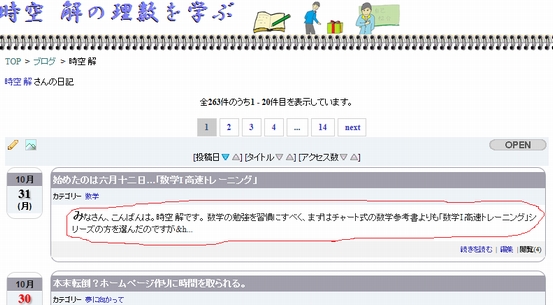
    今の現状ですね、一覧が表示されていて、その一覧一つ一つの中に、書き出しが表示されていますよね?下記の図の赤丸の部分です。
    この赤丸の部分は、d3diary_index.html の 167行目あたりに出てくる <{$entry.diary}> と言うコードで表示されている部分です。いわゆるプレビュー表示と言われるものです。これは内容の先頭文字が 80文字表示されているだけです。ここに内容すべてが表示されるようにすれば良いのです。
    と言う事でブログの中身を表示するテンプレート d3diary_detail.html を調べたところ、109行目あたりに出てくる <{$yd_data.diary}> が内容を表示している事が分かりました。
    と言う事で、d3diary_index.html の <{$entry.diary}> と言うコードを d3diary_detail.html の <{$yd_data.diary}> コードに書き換えてみたのですが、うまくゆきません。( ^^;
    うーむ…どうしてだろうか。結構うまく行くと思ったんですけどね。ちょっとカラクリが分かりません。
    ま、ここの部分は確か プリロード/デリゲート とか言われている技術を使っている部分だったと思います。違ったかな…。ともかくちゃんと学ばないと分かりませんかね…。
    千里の道も一歩から。
    では今日はこの辺で。
    ———————————————————————————————-
    今日の「良い習慣化計画」実施状況
     基本の習慣
       朝は七時に起きる。→ 8時起き。
       夜は11時に寝る。→ 寝た。
       読書をする。→ XOOPC Cube legacy 勉強中。
       数学、物理の勉強をする。→ 出来た。
       スポーツをする。(ボルダリング)→ 出来なかった。
       SNS で発信する。→ ブログのみ。
    ———————————————————————————————-
    独学協友会の動画は YouTube チャンネル でご覧になれます。
  • アクロバットファイル ( PDF ) の右綴じ左綴じ表示の変更方法。

    みなさん、こんばんは。時空 解です。
    今日はアクロバットリーダーの事について書いてみます。
    読書家の方たちの中には、本( 紙の書籍 )を電子書籍化する「自炊」をされる方も多いでしょう。書斎の本棚にたくさん並んでいる紙の書籍を、電子書籍化するため、裁断機で本を切断して、スキャナーでパソコンに保存するわけです。こうすると本棚が整理出来て、書籍の扱いも手軽になりますよね。まぁ紙の書籍の良さは味わえなくなってしまいますが…それはさておき。
    この「自炊」をする時に気を付けないといけないのが、書籍の綴じ方です。主に文系の書籍は右綴じで、理系の書籍は左綴じですよね。
    市販されているスキャナーにはスキャン時に「右綴じ、左綴じ」モードと言う機能を持ったものもありますが、無いものもあります。無いと困った事が起きます。
    電子書籍化されたファイルは大抵がアクロバットファイルとして保存されるので、ファイルはアクロバットリーダーで開く事になります。さて、このアクロバットリーダーには "見開きモード" と言うのがあるのですが、皆さん、この "見開きモード" を利用されますかね?

     
    利用する方ならご存知かと思いますが、この表示の時に、左綴じとして電子書籍を見開くのです。
    右綴じの書籍を左綴じとして開くので、つまりは左と右が入れ替わってしまうのですよね。下にその表示状況を示します。

     
    画像の下の方を見てもらうと分かりますが、ページ表記が本の真ん中辺によってるのが分かると思います。左から右へ 116 → 117 となっているのです。
    この見開きを、左右反転させる設定は下記のとおりになります。アクロバットリーダー(フリーのソフト)で設定できます。
    まずは環境設定を開きます。
    下記の操作

     
    上の "環境設定" をクリックすると環境設定のウィンドウが開きます。そのウィンドウの左側、分類の中にある "言語" をクリックします。
    すると下図のようにデフォルトの読み上げ方法と言う設定項目がありますので、そこで「右から左」を選択します。

     
    これで、表示が右綴じの見開き表示になるはずです。下記は実際に試してみたところです。

     
    スキャナーに「右綴じ、左綴じ」モードの無い機種をお持ちの方、是非試してみてくださいね。
    では今日はこの辺で。
    千里の道も一歩から。
  • 三年前の事も忘れてしまう。

    みなさん、こんばんは。時空 解です。
    この数日、Xoops Cube と言うオープンソース(フリーソフト)を利用したホームページの表紙をちょっとちょっと変更しています。三年前にも、この Xoops Cube と言うソフトは利用した事があったので簡単にホームのデザインを変更できると思っていたのですが、若い頃のようには、やっぱりゆきませんね。( ^^;
    どうやってデザインを変更したのか、ほとんど忘れています。以前作成したホームページがローカルとして(つまり自分のパソコン上に)ストックしてあったので、そのソースコードを見れば何とか思い出すことは出来るのですが。もし以前のホームページがストックしてなかったらデザインの変更は出来なかったでしょう。
    思い出してみると、三年前も確かに苦労しました。Xoops Cube のホームページも存在しているので、そこにメンバー登録をして、技術交流も行っていました。会社が休みの日には一日中、Xoops Cube と格闘していたものです。
    もう今となっては、三年前のように頑張れない気がします。( ^^;
    うーむ、勉強する意欲が無くなって来たのでしょうかね?自分ではそうは思っていないのですが…。
    千里の道も一歩から。
    では今日はこの辺で。
    ———————————————————————————————-
    今日の「良い習慣化計画」実施状況
     基本の習慣
       朝は七時に起きる。→ 9時になってしまいました。
       夜は11時に寝る。→ 夜中の1時になってしまいました。
       読書をする。→ 「20歳の自分に受けさせたい文章講義」読書中
       数学、物理の勉強をする。→ サボってます。
       スポーツをする。(ボルダリング)→ 慌てて今やりました。
       SNS で発信する。→ ブログのみ。
    ———————————————————————————————-
    独学協友会の動画は YouTube チャンネル でご覧になれます。
  • ホームページのデザインを変更中です。

    みなさん、こんばんは。時空 解です。
    私のホームページのデザインを変更中です。今まで「存在の探求」となっていましたが「時空 解の 理数を学ぶ」と言う表題に変更しています。
    今までホームページのデザインには手を付けてこなかったのですが、やはりちゃんとした形に整えないとね。
    ま、今日はこれだけですがブログの表紙もカッコよくした方がいいですよね。頑張って変更して行く予定です。
    千里の道も一歩から。
    今日は簡単ですみません。( ^^; この辺で。
    ———————————————————————————————-
    今日の「良い習慣化計画」実施状況
     基本の習慣
       朝は七時に起きる。→ 9時起きです。ダメですね。
       夜は11時に寝る。→ 11に寝た。
       読書をする。→ 出来ませんでした。ダメですね。
       数学、物理の勉強をする。→ やりませんでした。ダメだ。
       スポーツをする。(ボルダリング)→ 握力強化しました。
                        
       SNS で発信する。→ ホームページのデザイン調整中
    ———————————————————————————————-
    独学協友会の動画は YouTube チャンネル でご覧になれます。
  • Xoops Cube modules d3diary の書体の調整方法。

    みなさん、こんばんは。時空 解です。
    久々に Xoops の調整をちょっとしてみましたので、それについて書いてみます。
    このブログは XOOPS Cube Legacy 2.2.3 における d3diary と言うモジュールを使って作っています。
     
    さて、その d3diary の書体を調整する方法です。
    ホームページ のホームからログインをすると、"管理者メニュー" と言うユーザーメニューが現れます。

     
    ログイン前のホーム画面
     
     
    ログイン後のホーム画面
     
    まぁ皆さんが会員登録してログインをしても、この管理者メニューと言うのは出て来ませんのでご了承くださいね。管理者メニューと言うのが表示されるのは XOOPS Cube を使って HP を構築した人がログインした場合です。
    ともかく、この "管理者メニュー" をクリックして、管理者ページに飛ぶと今度は d3diary(リネームにて "ブログ" としてある)と言う①の部分をクリックすると下記のようなページが表示されるので確認してみてください。
     
    上記の画面で ② "テンプレート管理" をクリックします。するとテンプレート管理画面が表示されるので、ここで目的のテンプレートファイルを編集します。
     
    編集するのはオリジナルファイルの方ではなくて、コピーした方を編集しますので、コピー作業を事前にしておきましょう。(コピー作業方法はここでは省略します)
     
    編集が実行されたテンプレートは上図のように緑表示された状態になります。編集したいテンプレートは "編集" をクリックする事で編集画面が開きます。
     
    さて、d3diary と言うモジュールのブログの書体は、d3diary_main_style.css と言うテンプレートを編集することで実施できます。編集する装飾変数は .itemDiary .item div.itemBody です。下記の図の青色の文字で示されているコードが編集部分です。
     
    font-family:メイリオ; と言うのがみてとれるでしょう。他にも二つ青色の文字で書かれたコードがありますね。それが行間と文字間隔を指定するコードですよ。
     
     
    さて、書体と行間、文字間隔を指定するコードの書き方は分かって貰えたと思うのですが、では
    「ブログの書体変更は、どのテンプレートの、どの装飾変数で指定するの?」
    これをどのように調べたらよいのでしょうか?
    これは、IE ブラウザ などの場合、ブログを開いている状態でキーボード F12 キーを押して、開発者ツールを開きます。
    上記の開発者ツール画面で、① の要素の選択 をクリックし、② の本文をクリックしてやると ③ に表示されているように .itemDiary .item div.itemBody が出て来ます。font-family がちゃんとメイリオになっていて、しかも行間、文字間隔の指定も見えますよね。
    テンプレートのファイル名は index.php(282) と言う表現がされています。index.php と言うファイル名は大抵メインのスタイルシートを示している場合が多いので d3diary_main_style.css と予想できるでしょう。
    試しに ④ の□の中にレ点をクリックして font-family 指定を無効にしてみましょう。本文の書体がメイリオから標準に変化するはずです。
     
    ちょっと今日は長くなりましたが、この辺で。
    千里の道も一歩から。
    ———————————————————————————————-
    今日の「良い習慣化計画」実施状況
     基本の習慣
       朝は七時に起きる。→ OK
       夜は11時に寝る。→ OK
       読書をする。→ NG
       数学、物理の勉強をする。→ little OK
       スポーツをする。(ボルダリング)→ 握力強化 OK
                        
       SNS で発信する。→ ブログ書いた。
    ———————————————————————————————-
    独学協友会の動画は YouTube チャンネル でご覧になれます。
  • いまさら Bitcoin

    みなさん、こんばんは。今日も一日が終わろうとしています。
    さて、みなさんはビットコインと言うのをご存知でしょう。私もマウントゴックスのニュースで知ったのですが、それ以降、これと言ってあまり興味は持っておりませんでした。
     
    しかし「数学の問題を解くと貰える」と言う事をフッと、今日思い出したのです。何せ数学の勉強の習慣を身に付けようとしている私です。
    「数学でお金儲けが出来るのならば、良いんじゃなぃ?
    と、考えてしまったわけなんですよね。( ^^;
     
    と言う事でちょっと調べてみたら…。
     
    ガーン。
     
    「数学の問題を解いて、コインを発掘する」なんて文句した覚えていなかったものだから、私はてっきり難しい問題を解くと、その報酬にビットコインなる、賞金のような物が手に入るシステムなのかと思っておりました。随分ちがうんですね。
     
    一通りここのサイトを読んでみました。
    誰も教えてくれないけれど、これを読めば分かるビットコインの仕組みと可能性

    うーむ、パソコンにビットコイン専用のオープンソースのソフトをダウンロードする必要があるんですね。それに、数学の問題も一般に言う懸賞付きの数学の問題(例えばミレニアム懸賞問題)とは違い、作業証明としての計算作業による解答なんですね。純粋に数学を楽しむ方向で解く問題ではなさそうです。ビットコインを発掘するための具体的な問題は確認できていないので、ここで紹介できませんが、ともかくビットコインの問題を解くための専用のパソコン(専用機)なるものを使って問題を解かないと、世界中で繰り広げられる発掘作業競争には勝てほど、大量な計算とスピードが必要なんだそうです。

     
    と言う事で、数学の問題としては興味を失った私ですが、実は通貨の概念、と言う点でとても面白いと思った次第です。
    今日は、朝数学の勉強もそっちのけでビットコインに付いて少し調べていましたが、これからも勉強してみようと思っています。お金ネットでお金儲けを考えている人なら少なくとも知っておいた方がいいと思いました。ビットコイン…
     
    では今日はこんなところで、おやすみなさい。
     
    独学協友会の動画は YouTube チャンネル でご覧になれます。
     
  • WiFi 接続に苦労しました、ドキュメント・スキャナー

    みなさん、こんにちは。時空 解です。
    早速ドキュメント・スキャナーをアマゾンで購入して、翌日我が家に届いたのですが…いやはや無線の WiFi 接続には悩まされました。( ^^;
    ちょっと WiFi 接続の手順がややこしいですね。と言うのも、USB ケーブルを接続したら切断したりする操作が入っているので面倒です。それにパソコン自体に WiFi 機能が無い環境での接続です。私のパソコンには WiFi 機能が無いので無線LAN のホームゲートウェイに付いている WiFi 機能を利用する他、手段がなかったのです。
    手こずりました。
    でも、まぁ終わってしまえばポイントは一つ。暗号化キー( AES )を入力してやる事ですね。このキーを入力してやるためには下記のソフトを立ち上げてやれば OK です。
     
     
    後は、このソフトのカスタムセットアップを利用する事で接続が可能となります。カスタムセットアップをクリックすると「ステーションモード時に接続するネットワークの設定」と言うところでキー入力をする欄がありますので、そこに入力します。
     
    もう一つ、DHCP と言うネットワークの割り振りを自動調整する機能を有効にするか否かを問う設定がありますが、これはご自分のパソコンのセキュリティーソフトによって有効にするか否かを決定する必要があるようです。
    私の場合、セキュリティーソフトからの注意メッセージが多発するようになってしまったので、調整するのに時間が掛かりました。
    ( ^^;
     
    ま、と言う事でブログを2日休んでしまいましたがすみません、手こずってしまったのです。私がコンピューター技術者だったのは、もう30年前の事ですからね…。( ´△`)アァ-
     
    では今日はこの辺で。
     
    独学協友会の動画は YouTube チャンネル でご覧になれます。