カテゴリー: パソコンソフト関連

  • あれこれ悩んだドキュメント・スキャナー

    みなさん、こんにちは。時空 解です。
    今日はいろいろと悩んだ挙句、やっと一つのドキュメント・スキャナーを選択出来た次第です。ずっと前から欲しいと思っていたのですが、下記の三つのうち、どれを買ったら良いのか迷っていました。

    ・Canon キヤノン ドキュメントスキャナ imageFORMULA DR-C240
    ・富士通 FUJITSU ScanSnap iX500 (A4/両面/Wi-Fi対応) FI-IX500A
    ・Canon ドキュメントスキャナ imageFORMULA DR-C225W

     
    上記の三機種のうち、一番上の DR-C240 が最新機種です。ま、一番下の DR-C225W との違いは約一年程度ですので、それほどには違いはありません。
    とは言え、パソコン周辺機器と言えども一年の違いで、同じ値段で性能がかなり違ってきたりもします。
    なので今回も最新機種の DR-C240 を購入しようと思ったのですが…やはり一番値段が安くて、しかもデザインが好みのものを買う事にしました。
    性能は二の次です…だって、細かくて理解して比較するのが面倒くさいんだもん。 ( ^^;
    カスタマーレビューも参考にはしていますが、やはり実際に使ってみないと実感できません。
    自分は十六年間、コンピューターの開発、製造業務を行う会社に勤めていたのですけどね。試験調整を十年間、開発部門で六年間ソフト開発、ハード設計業務をしていたのですよ。それが二十代、三十代前半の頃の話。
     
    考えてみると、古い話です。( ^^;
     
    今のようにドキュメント・スキャナーなんて一般ユーザーには提供されていない時代です。
    プリンターならば嫌と言うほど仕事で手に触れていたのですが、スキャナー何て物を扱う会社はそうは無かったでしょう。
     
    まぁ、やっぱり初めて手にするスキャナーです。使ってみなきゃ分からない。昔技術者だったので分かります!実際に使ってみないと良し悪しは分からないと言う事が…なんちゃってね…。( ^-^)
    ははは、購入する基準が一番安い物…もう私もコンピューターの専門家ではなくなっていますね。歳を取りました。
     
    では今日はこの辺で。
     
    独学協友会の動画は YouTube チャンネル でご覧になれます。
  • YouTube チャンネルの作り方

    みなさん、こんにちは。
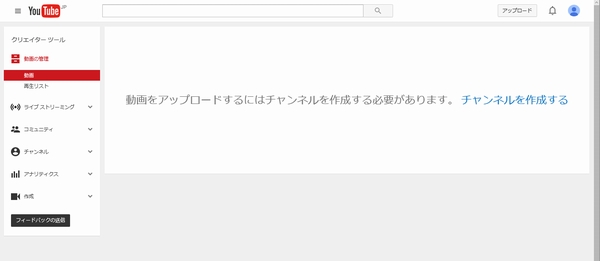
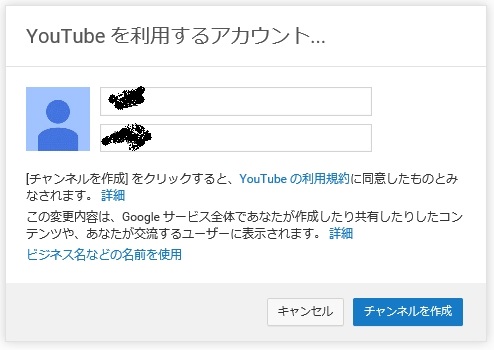
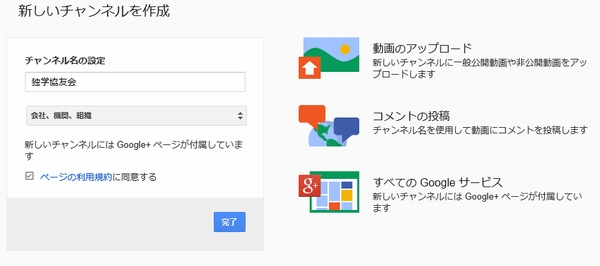
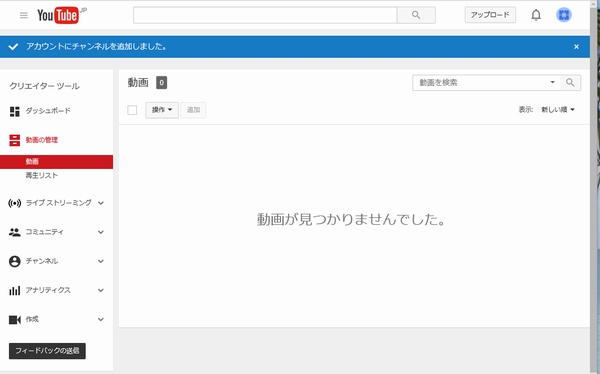
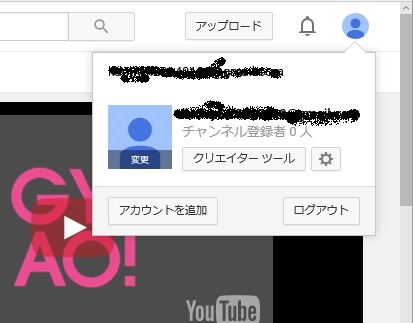
    今日は YouTube に動画を投稿するためにチャンネルを作ってみました。動画を投稿するためには YouTube にログインして ”チャンネル” を作らないと投稿できません。チャンネルの作り方は簡単でしたので、その流れを下に示してみますね。
     
    クリエイターツールをクリック
     
    チャンネルを作る
     
    チャンネルで使用する名前を入力
     
    チャンネル名の設定と、内容概要を選択
     
    チャンネルの初期画面が表示されれば完了!
     
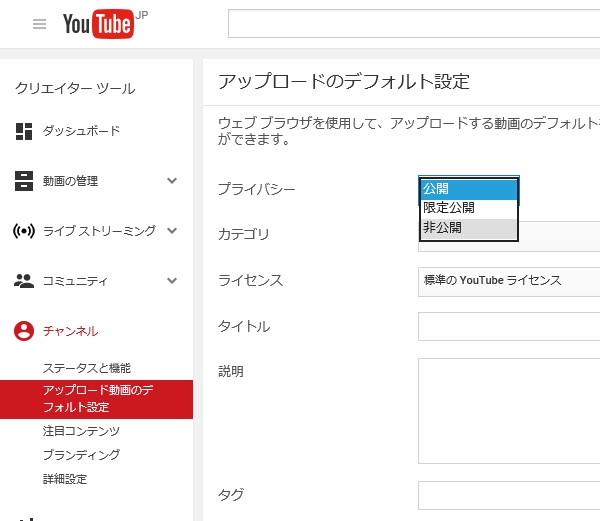
    アップロードする動画を、非公開にする設定
     
    動画を投稿するにあたって、まずは非公開(不特定多数からは検索できない状態)にした方が良いと思いますので、最後に非公開設定もしておきましょう。
     
    パソコン上でのチャンネルの作成手順は以上、上記のような流れになります。YouTube に自分のアカウントを持っていれば簡単ですね。画面の指示に従って簡単に作る事ができました。
    では今日はこの辺で。

  • Youtube を利用してみようか…。

    みなさん、こんにちは。
    ”独学協友会” と言う会を発足して今月で早4ヶ月が経ちました。早いものです。音羽生涯学習での会も4回を数えます。
    さて、会を行うたびにその様子をスマホで録画してきたのですが、なかなか自分のホームページに動画を掲載する事が出来ていません。自分の怠慢も原因の一つですが、もう一つ、私のホームページでは取り扱える動画のファイル形式と容量に制限があるため、手間が掛かると理由もあります。
    YouTube は今まで何となく使う気がしなくて避けていたのですのが…ちょつと調べてみたところ、ファイル形式と容量の問題を解決するためにも、YouTube を利用する事は有効なようです。(YouTube の扱っているファイル形式)
    調べて見たところ、良い印象ではなかった YouTube の見方が変わりました。今までの印象はユーチューバーと言う言葉でもおなじみですが、コンビニ店でイタズラをするところを動画でとったら、イジメのシーンを動画で流したりと、悪い側面をニュースなどで見聞きしていたからでしょう。
    でも非公開設定(プライバシー設定)と言う事も出来て便利そうです。デフォルトでの設定は公開になっていますので、ご注意を。非公開設定にしておかないと動画を垂れ流しにする形となります。
    非公開設定にしてもアクセス数や再生総時間が多くなるとグーグルなどの検索エンジンに引っかかるようですので注意が必要ですが、あまり心配する事もないでしょう。(参考事例)
     
    と言う事で YouTube を利用してみようと思っています。上手くゆけば毎月開催している"独学協友会" の動画を手軽にブログにアップできるようになるはずです。まぁうまくゆかなかったら直ぐに削除しますけどね。
    ちなみに削除する手順はこちらです。(YouTube チャンネルの削除)
     
    と言う事で、今日はこの辺で。
  • 使いこなすぞ!ソニーのデジタルペーパー DPT-S1

    みなさん、こんばんは。
    昨日から使っていますが、素晴らしいです、ソニーのデジダルペーパー DPT-S1 。
    動作が遅いのが欠点ですが、容量の大きいアクロバットファイルは分割して再ファイル化するなどの工夫により、実用に耐える事でしょう。今後、DPT-S2,3,4・・・とハード面でもソフト面でも進化させて行って欲しい製品です。
    しかし、使い始めてたったの二日なのでまだまだ利点、利用方法は未知数です。ドキュメント(書籍類)とノート(手書き文書)をタグによって表示切替できるワークスペースという機能は、昔で言う教科書とノートの合体を実現させています。それに教科書に書き込みをもちろんできるので、今、私の頭の中には夢が膨らんでいます。うーむ、このデジタルペーパーが学生時代にあったのなら・・・そう思います。
     
    さて、今日は今日はこのデジダルペーパーを使って、「改訂版 チャート式 解法と演習 数学Ⅰ+Aー数研出版」の問題をちょっとやってみました。
    上記表示画面が DPT-S1 の手書き入力画像です。"計算用紙" というファイル名を付けて使ってみた手書きノートですが、学生時代に授業で使っていたノートさながらに使えました。これはいいですね。文字の色が紺色なのは、DPT-S1 で見るドキュメントファイル(アクロバット)の文字が黒に対して、手書き入力した線、文字は紺色と言う事で、識別できるよう配慮してあるのでしょう。( DPT-S1 本体の表示は白黒画面なので、この紺色は分かりません。)
    しかしいいですねぇ。手書きで日記帳も付け始めた次第です。本当に手書きの日記帳のごとく使えます。内蔵のメモリーは 4Gありますのでいったいどれだけ文字をかけば4G分になるのでしょうかね。外部拡張メモリとして microSD の32Gも利用できます。microSD 32Gにはドキュメント、内蔵メモリの4Gには手書きノート、という使い方もよさそうですね。
    では今日はこの辺で。
  • 昨日届きました、ソニーのデジタルペーパー DPT-S1

    みなさん、こんにちは。
    昨日、仕事から家に戻るとアマゾンから荷物が届いていました。デジタルペーパー DPT-S1 です。うーむ、輸送用の梱包状態はあまり良くありませんでしたね、輸送用の箱の中で製品の箱がガサゴソと動く状態でした。製品の箱自体もちょっとつぶれています。でも製品本体 DPT-S1 自体には何の異常もなさそうです。まぁ一年以上も前の発売ですから、その間ずっとアマゾンに置かれていたのだからこうなっていてもしかたないでしょう。
     
    さて、さっそく昨日の夜に、箱を開けてみると「製品登録 延長保証」キャンペーン実施中、という広告が最初に目に留まります。
    期間限定 となってしてその日付が 2015年9月30日・・・
    これを見た時にはちょっとがっかりでしたね。でもこれからご購入をお考えのみなさん、ご安心ください。ネット上からソニーの "デジダルペーパー 製品登録" のページに行くと「製品登録 延長保証」キャンペーンがご好評につき 2016年3月31日 に期間延長されています。私は製品登録をしておきました。昨日の夜はここまでとして、いったん DPT-S1 の事は置いておきました。
     
    今日の朝一番に DPT-S1 の電源を入れた次第です。おおー、感動です。
    初期設定として、まずは使用者の名前をいれる事になります。その次に WiFi 接続設定ですね。自宅には WiFi の環境がありますので、これも OK 。完了しました。
    次にバージョンアップを試みたのですが、実はダウンロードにかなりの時間( 一時間 )をかけても終了しないので、現時点では取りやめにいたしました。きっと何か私の手順に問題があるのでしょう。DPT-S1 には、まだ一度も充電を行っていません。製品が届いた状態のまま使っていますので、バッテリーチェックか何かで引っかかっているのかも知れませんね。まぁそんな場合には "バッテリー不足です" などの表示をして欲しいところですが…。ともかく購入時のバージョンを確認してみたところ、私の DPT-S1 は バージョン:1.4.00.14260 でした。
    バージョンアップはまた仕事から帰って来てからにしようと思います。
    今は手書き入力を試してみました。ノートに文字を書き込んでみたわけです。うーむ、アンドゥの調子はなかなかいいですね。購入前はアンドゥ機能があるのかないのか?それにあるとすれば、アンドゥで戻る範囲はどんな仕掛けで確定されるのか、興味深々でした。実際に手書きしてみて、とても良い感じですね。手書き入力をしている手を、DPT-S1 から持ち上げない限り、範囲は確定されません。この意味、分かりますかね?それに連続して文字を記入している時は、アンドゥ範囲は確定されません。手書きで文字を書き入れてから、スタイラスペンを持っている手を DPT-S1 本体から浮かせると、その一秒後くらいにアンドゥ範囲が確定します。直前に書いた文字全体がアンドゥ範囲になります。これを理解していれば、絵も書きやすいでしょう。
    では、今日はこの辺で。
  • キーボード台(モニタアーム)を利用してみました。

    みなさん、こんばんは。
    今日、モニタアームという製品が届きました。今、それを使ってこのブログをタイピングしているところです。
     

    うーむ、ちょっと揺れますね。かなりガッシリと机が固定されていないと、机ごと揺れてしまいます。
    私の机は畳の上に置かれているので、ガッシリとは固定されておりません。アームを支える支柱は机にちゃんと固定してあるのですが、机ごと揺れるのでいたしかたありませんね。
    以前、腰掛に直接設置するキーボード台を自前で作ったのですが、これでは腰掛からすぐに立てなくて不自由していたので、今回のモニタアーム、兼キーボード台が付いている製品を買ってみました。( モニタは付けてありません。)
    本来、この製品は机の上にキーボードを載せるアームを設置するものですが、これを逆に机の下に出すために、写真のごとく製品を逆さに付けて使ってみています。
    たかがキーボード台のために13000円弱値段がかかりましたが、使ってみてまあまあですね。こんなものでしょう。悪くはないですね。揺れますがさほど気になるほどではありません。それよりも自前で作った手製のキーボード台のほうが腰掛の立ちが不自由でストレスです。
    おっと、キーボードを載せる台も少し歪んでいたりしますね、そのせいでキーボードを叩くとガタガタ揺れたりもします。この辺は自分でケアしないといけないでしょう。
    以上、ちょっと使ってみて感想を書いてみました。
    今日はこの辺で。
  • Windows10 のアップデートしました。

    みんさん、こんにちは。
    今日はOSを Windows7 から 10 に変更しました。ちょっと緊張しましたがやってみたら簡単でした。
    ちょっとしたハードルは下記の四点ですね。
    ① Cortana という自動設定ソフト。( Windows10 をインストールした直後に立ち上がります。)
    ② ネット接続をさせるために、接続設定をする必要がある。
    ③ セキュリティーソフト( ESETセキュリティ ソフトウェア ) が削除される。( これは平成27年11月12日現在に発生している ESET 側の問題のようです。)
    ④ IE のブラウザの「お気に入り」が無くなる。( これは IE 自体が Microsoft Edge に替わるので当然ですが… )
     
    このハードルを下記のようにクリアしました。
    ①については、私はカスタマイズを利用して設定を自分の好みにしました。と言うのも、Cortana に頼ってしまうと漢字変換のデータマイクロソフトが回収してしまう設定になったりとかと、私パソコン操作状況が外部に漏れる設定になってしまうからです。あまり神経質になる必要もないとは思いますが、私は神経質なので・・・。
    ②ネットを使うために、ネット回線設定を行う必要がありました。しかしログインID とパスワードを入力するだけです。
    ③セキュリティソフト再設定は厄介かもしれません。私の使っていた ESETスマートセキュリティは厄介でした。再インストール後ネット回線を切断する機能が働いてしまって、その後ネット接続不可の状態に陥りました。ネット接続できないと会員登録や会員特定ができず、話になりません。インストール、アンインストールを三回ほど繰り返しては手探るする状況に陥りました。しかしインストールして直ぐに、パソコンを再起動してやったら、状況が改善され、運よく正常に戻りました。
    ④新しいブラウザ、 Microsoft Edge の機能の中に、"Internet Explorer で開く" というコマンドがあるので、それで IE を起動すると、以前使っていたままの"お気に入り"が利用できます。
     
    今では快適に Windows 10 を使っています。操作は Windows7 とそれほど変わりなく使えています。
    では今日はこの辺で。
  • デジタルペーパー DPT-S1 のアンドゥ機能とスタイラスペンボタン機能 共にO.K.!

    みなさん、こんにちは。
    昨日、ソニーストアまで足を運んだのですが、デジタルペーパー DPT-S1 に触れる事はできなかった私です。
    ソニーストアには置いて無いとの事。

    そこで、広告メールなどが届いてもしょうがない!やっばりソニーに直接問い合わせをする事にしました。問い合わせをするに当たって、私の名前、電話番号、それにメールアドレスを知られる事になりますが我慢しました。後はちゃんとした回答が戻ってくるか?ですが・・・。

    今日、問い合わせメールに回答がありました。おおー、早い。それに的を得たご回答。
    ソニー業務用商品相談窓口 担当:渡辺さま、ありがとうございました。
    渡辺さんから、下記の回答を頂きました。

    <私の問い合わせ>
    アンドゥ機能 と スタイラスペンボタン機能の切り替え機能 は是非欲しいと思っていますが、日本語版 DPT-S1 と 英語版 DPT-S1 とでは下記のような機能違いがあるのでしょうか?
    問い1: アンドゥ機能・・・日本語版にはない? 英語版にはある?
    問い2: スタイラスペンボタン機能の切り替え機能・・・日本語版はラインマーカー固定? 英語版はラインマーカー or 消しゴム機能の切り替えあり?
    ネット上に掲載されている DPT-S1 のいろいろなカスタマーレビューを見たところ、英語版 DPT-S1 と 日本語版 DPT-S1 とでは機能が違う印象を持っていますが、同じなのでしょうか?

    <ソニーさんからの回答>
    神谷様

    日頃は格別のお引き立てを賜り、厚くお礼申しあげます。
    お問い合わせの件につきまして、下記のとおり回答いたします。
    海外版に関しての情報はない為、ご案内はできませんが、日本にて販売されている製品に関して、ご回答をいたします。

    1.アンドゥ機能
     直前の手書きや消しゴム操作の取り消しは可能です。

    2.スタイラスペンのボタンの切り替え機能
     システム設定にて、ペンボタンを押しながらドラッグしたとき、
     1)ラインマーカー(ハイライト)と2)消しゴムの切り替えの設定切換は
     可能です。

    よろしくお願いいたします。

    ソニー業務用商品相談窓口
     担当:渡辺

    なるほどぉ~♪ アンドゥ機能は直前の手書きや消しゴム操作・・・と言う事は一段のアンドゥですね。本当は複数回のやり直しが出来ると、なお良いのですが、まぁ直前だけでも良しとしましょう。

    下映像出典:GOOD EREADER


    また、スタイラスペンのボタンを、消しゴム設定にするかラインマーカーにするか、切り替え可能なのですね。良かった良かった。以前、瀬戸弘司さんの動画にて、不可能だという情報を得ていましたが、可能な事が分かってよかったです。

    下映像出典:GOOD EREADER

    と言う事でソニーのデジタルペーパー DPT-S1 。本当に欲しくなってきました。
    年内にかっちゃおうかなぁ。
    ま、今日はこの辺で。

  • 名古屋のソニーストアには置いてなかったデジタルペーパー DPT-S1

    みなさん、こんにちは。
    残念、ソニーのデジタルペーパー DPT-S1 を実際に触ってみようと、名古屋の栄にあるソニーストアに足を運んだのですが。展示されていませんでした。
    「要望はあるんですけどねぇ…あれは法人向けの商品ですので、きっとどこのソニーストアにも置いてないと思います」との事。
    アンドゥ機能とスタイラスペンボタンの機能切り替え、これを実機で試してみたかったのですが残念です。足を運ぶ前に、電話で聞いてみれば良かったですね。
    うーむ、有るものと思い込んでいました。と言うか、有って欲しいと願っていた私です。
    今日はガッカリ気分です。・・・この辺で。

  • やっぱり欲しいデジタルペーパー DPT-S1

    みなさん、こんにちは。
    ブギーボードも結構計算用紙代わりにはなっているのですが、アンドゥが使えない事がとても残念です。合わせて画面が黒いというのもちょっと気になります。まぁ黒いのは慣れればいいのですが。
    やっぱりソニーのデジタルペーパー DPT-S1 が試してみたくてしょうがないですよね。十万円以上もする商品ですが…。

    以前、この DPT-S1 に付いて調べたところ、瀬戸弘司さんの動画 を見つけました。そしてその中には、
    「アンドゥがどうもない」…( 動画:6分57秒 )
    と言う事と
    「スタイラスペンのボタン機能がハイライトのみで変更できそうにない」… ( 動画:7分17秒 )
    と言う事が案内されていました。この2つの欠点はとても重要で、十万円もする製品に取っては致命的ではないかと私も思っていました。しかし両方とも瀬戸弘司さんの調査不足である可能性が出てきたんですよね。
    DPT-S1 を紹介する動画の中に外国人の動画もあるのですが、試しにそれを視聴してみると、なんと! アンドゥ機能(を示すアイコン) とスタイラスペンの設定変更方法が紹介されているではありませんか!その動画がこちら。

    Sony DPT-S1 Firmware Update Overview
    この動画の4分35秒当たりにアンドゥを操作する映像が出てきます。また、7分40秒あたりにスタイラスペンのボタン設定方法が紹介されています。もしかしたら日本語版の製品と輸出用の製品とで違いがあるのかもしれません。しかし、これは是が非でも名古屋の栄にあるソニーショップに行って、実際に触ってみる価値があります。
    心配なのは、実際に触ってしまうと欲しくなるのが必至だと言う事です。自分の性格です。なので今までは観に行く事をためらっていました。なさけないかな、アンドゥもスタイラスペンのボタンの機能変更も出来ない製品を衝動買いしてしまいそうだからです。 ( ^^;

    しかし今回のこの外国人の動画を見てソニーショップに足を運ぶ決心がつきました。アンドゥが一段アンドゥなのか、スタイラスペンのボタンがハイライトではなくイレースに変更出来るのか、実際に触ってみたいと思いました。
    11万円持って、近いうちにソニーショップに行ってきます。
    では今日はこの辺で。